Requisitos previos
- Tener acceso a su cPanel.
- Que los mensajes estuvieran en el servidor el día de la copia. Si usa POP3 y los descargó y borró del servidor, no estarán en la copia.
Pasos
-
Inicie sesión en cPanel y, en la sección Archivos, pulse JetBackup 5. Pulse Restore & Download en el menú izquierdo.
-
Abra la pestaña Email Accounts (cuentas de correo).
-
Pulse la fila de la cuenta de correo. Para usar una copia más antigua, pulse Choose Other Backup (elegir otra copia).
-
Pulse Restore (restaurar).
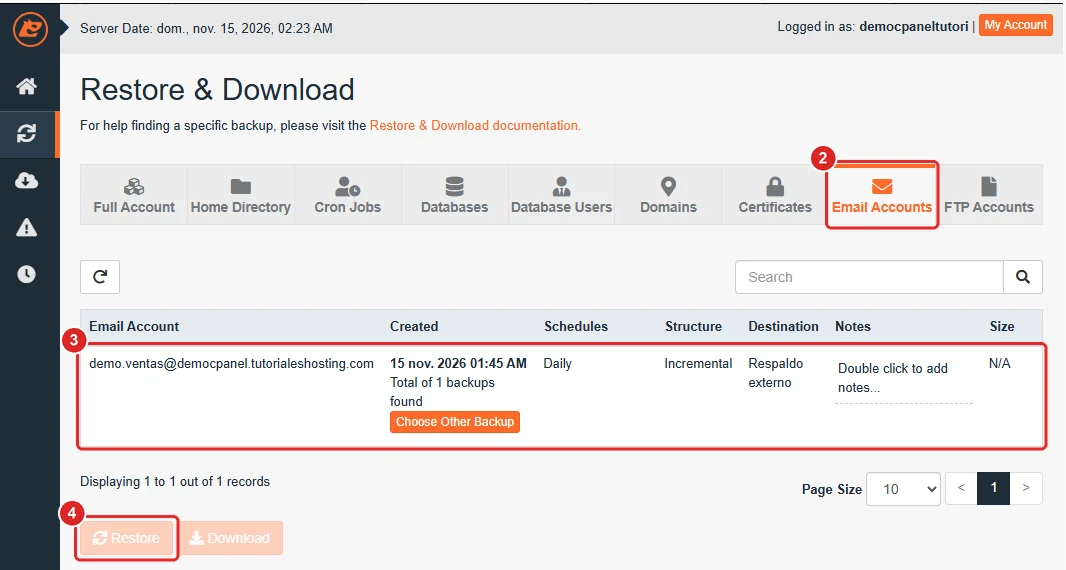
Pestaña Email Accounts con la cuenta de correo y el botón Restore numerados del 2 al 4 -
En Restore Options (opciones de restauración), marque Merge backup data with live account data (combinar la copia con los datos actuales) si quiere conservar los mensajes que recibió después de la copia. Si no la marca, el buzón queda exactamente como estaba el día de la copia.
-
Pulse Restore Selected Items (restaurar los elementos seleccionados).
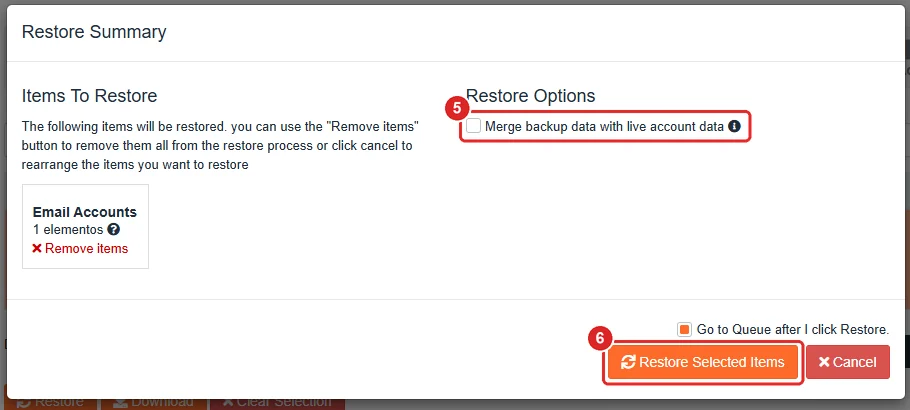
Ventana Restore Summary con la opción Merge backup data with live account data y el botón Restore Selected Items numerados 5 y 6
Verificación
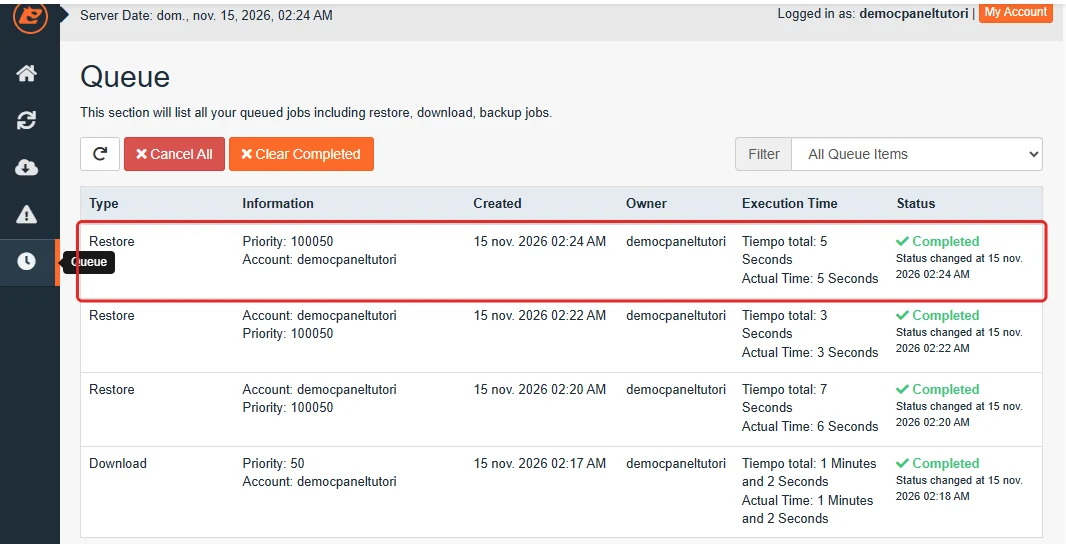
- En Queue (cola), la tarea de tipo Restore aparece como Completed.
- Abra el correo web o su programa de correo y compruebe que los mensajes recuperados están en la bandeja. Si usa un programa, puede que tenga que actualizar las carpetas.
Problemas frecuentes
Perdió mensajes recientes después de restaurar.
La restauración se hizo sin Merge backup data with live account data. Si esos mensajes también están en una copia posterior, restáurela con esa opción marcada.
La cuenta de correo no aparece en la lista.
Se creó después de la última copia y todavía no tiene respaldo.
La cuenta se recupera, pero no puede iniciar sesión.
Se restauró la contraseña que tenía el día de la copia. Cámbiela en Cuentas de correo electrónico. Consulte Cómo cambiar la contraseña o la cuota de una cuenta de correo.