Requisitos previos
- Tener acceso a su cPanel.
- Saber qué base de datos quiere recuperar y de qué fecha.
- Tener en cuenta que la base de datos completa vuelve al día de la copia: los datos guardados después se pierden. Si los necesita, expórtela antes con phpMyAdmin.
Pasos
-
Inicie sesión en cPanel y, en la sección Archivos, pulse JetBackup 5. Pulse Restore & Download en el menú izquierdo.
-
Abra la pestaña Databases (bases de datos). Verá cada base de datos con la fecha de su última copia.
-
Pulse la fila de la base de datos que quiere restaurar. Para usar una copia más antigua, pulse Choose Other Backup (elegir otra copia) y elija la fecha.
-
Pulse Restore (restaurar).
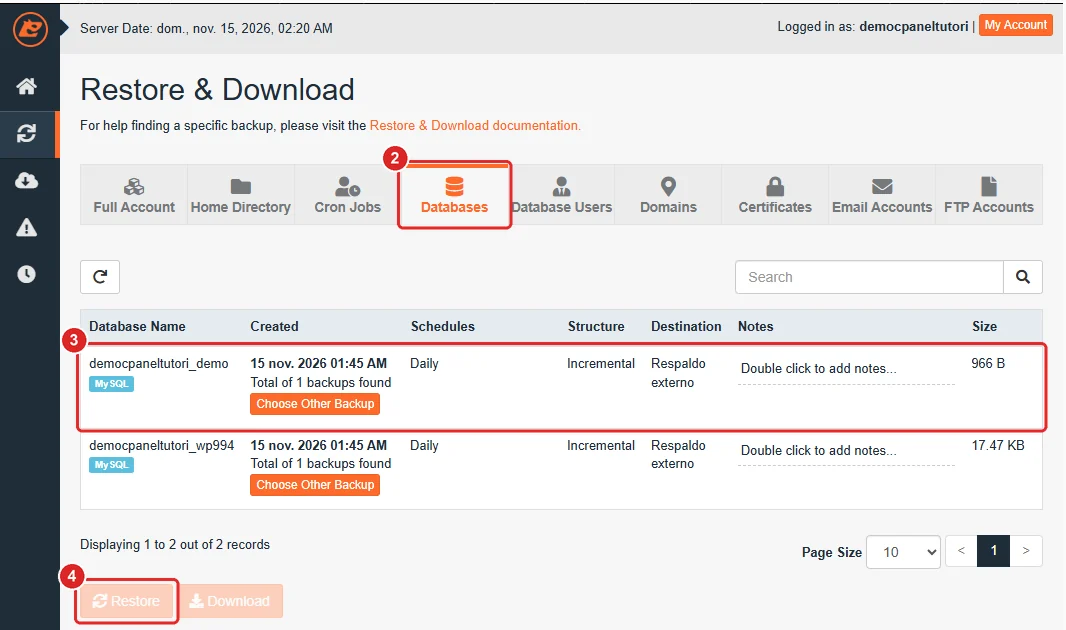
Pestaña Databases con la base de datos y el botón Restore numerados del 2 al 4 -
En Restore Summary, pulse Restore Selected Items (restaurar los elementos seleccionados).
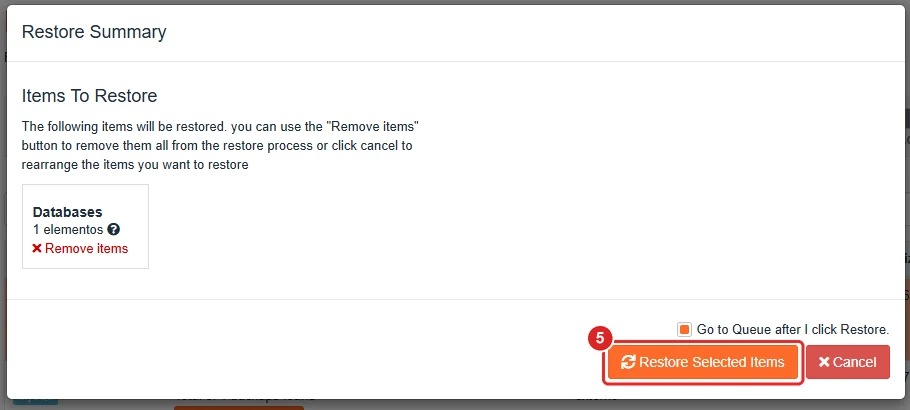
Ventana Restore Summary de la base de datos con el botón Restore Selected Items
JetBackup lo lleva a Queue (cola). Una base de datos pequeña se restaura en segundos.
Verificación
- En Queue, la tarea de tipo Restore aparece como Completed.
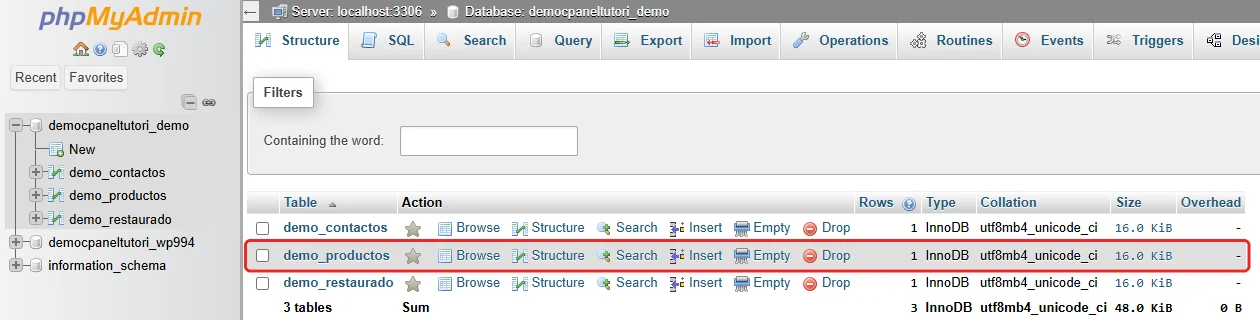
- Abra phpMyAdmin (Bases de datos › phpMyAdmin) y revise que las tablas y los datos recuperados estén de nuevo.
Problemas frecuentes
El sitio da error de conexión a la base de datos después de restaurar.
Si también borró el usuario de la base de datos, restáurelo en la pestaña Database Users.
La base de datos no aparece en la lista.
La base se creó después de la última copia, por lo que todavía no tiene respaldo.
Necesita solo una tabla o unos pocos registros.
Descargue la copia de la base de datos (botón Download) e importe solo lo que necesita con phpMyAdmin, o contáctenos.