Requisitos previos
- Tener acceso a su cPanel y una base de datos creada.
- Antes de modificar datos, una copia de seguridad de la base. Consulte Cómo importar o exportar una base de datos.
Pasos
-
Inicie sesión en cPanel y, en la sección Bases de datos, pulse phpMyAdmin. Se abrirá en una pestaña nueva.
-
En la columna de la izquierda, pulse el nombre de su base de datos y, debajo, el de la tabla que quiere ver. Arriba verá las pestañas principales:
- A. Browse (examinar): muestra los registros de la tabla. En cada fila puede pulsar Edit (editar), Copy (copiar) o Delete (eliminar).
- B. Structure (estructura): muestra las columnas de la tabla y su tipo.
- C. Export (exportar): descarga una copia de la tabla o de la base.
- D. Import (importar): carga datos desde un archivo
.sql.
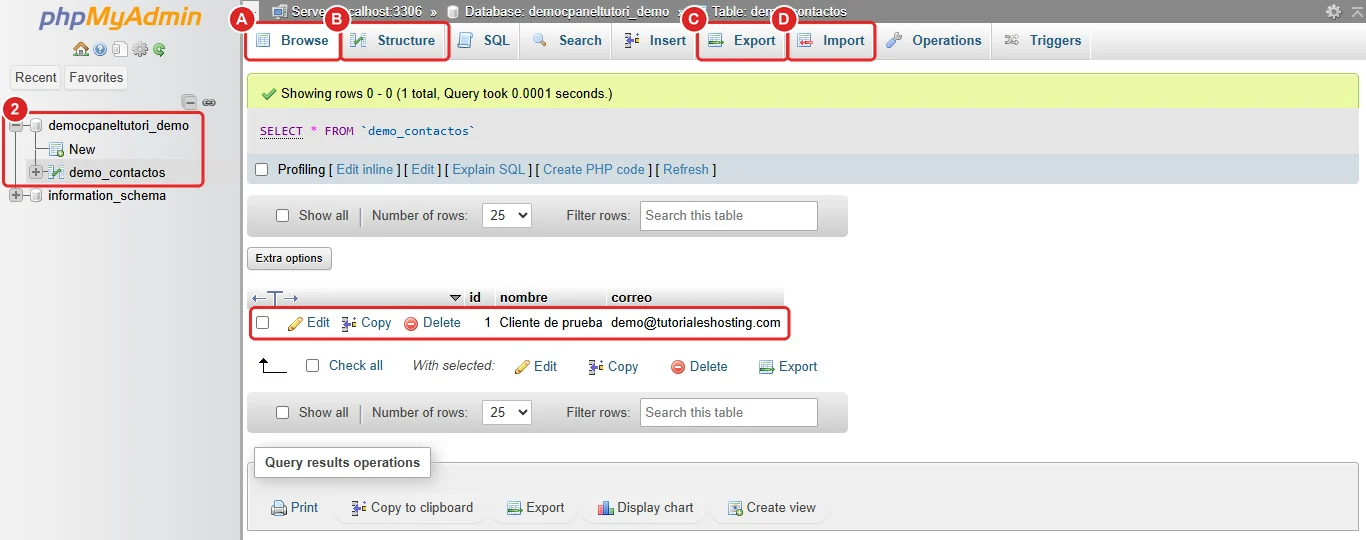
phpMyAdmin con la base de datos en el panel izquierdo, las pestañas Browse, Structure, Export e Import marcadas con las letras A a D y un registro de la tabla
Ejecutar una consulta SQL
-
Con la base de datos seleccionada, pulse la pestaña SQL.
-
Escriba o pegue la consulta en el recuadro, por ejemplo:
SELECT * FROM demo_contactos; -
Pulse Go (continuar). El resultado aparece debajo.
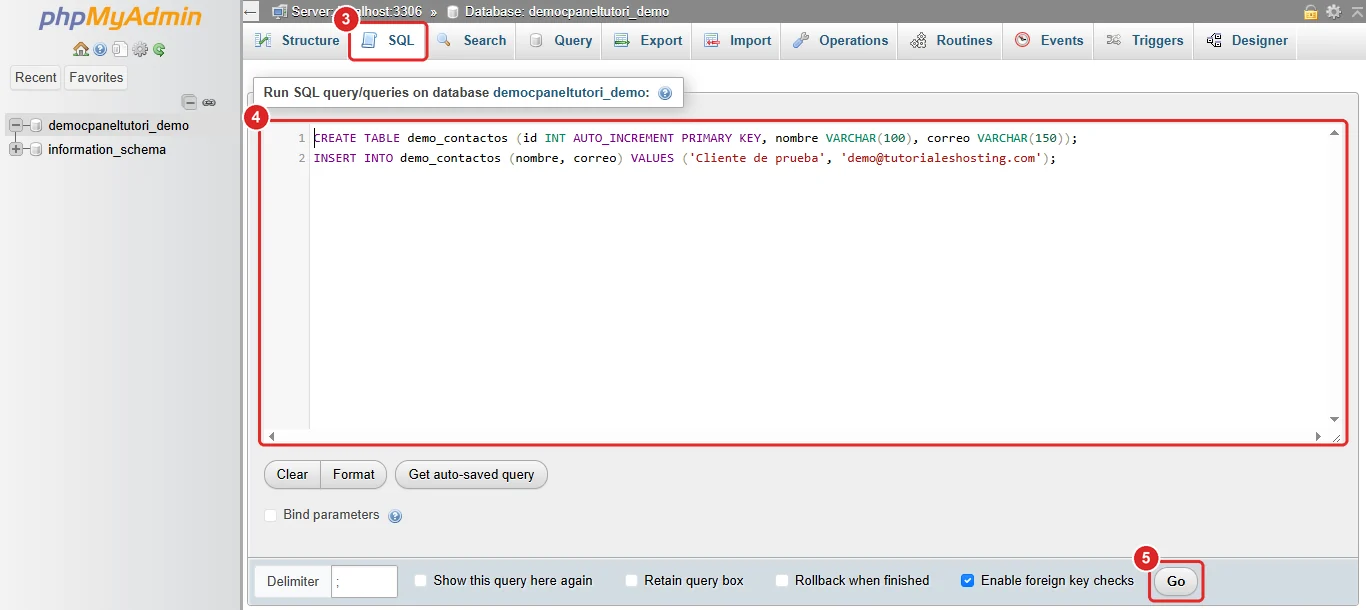
Pestaña SQL de phpMyAdmin con el recuadro de la consulta y el botón Go numerados del 3 al 5
Verificación
- Después de editar un registro o ejecutar una consulta, phpMyAdmin muestra un mensaje en verde con el número de filas afectadas.
- En Browse, el registro aparece con los datos nuevos.
Problemas frecuentes
phpMyAdmin está en inglés.
En la página principal de phpMyAdmin (el icono de la casa), elija Español en Language.
No ve su base de datos en la columna izquierda.
Pulse el icono de recargar, arriba a la izquierda. Si sigue sin aparecer, revise en Manage My Databases que la base exista.
Borró o modificó datos por error.
phpMyAdmin no tiene «deshacer». Restaure la base desde una copia: consulte Cómo restaurar una base de datos.
La consulta da un error de sintaxis.
Lea el mensaje de MySQL que aparece en rojo: indica la parte de la consulta con el problema. Revise comillas, comas y el nombre de las tablas.