Requisitos previos
- Tener acceso a su cPanel.
Pasos
-
Inicie sesión en cPanel y, en la sección Bases de datos, pulse Database Wizard.
-
En Paso 1: Crear una base de datos, escriba el nombre en Nueva base de datos. El panel le agrega delante su usuario de cPanel y un guion bajo, por ejemplo
usuario_tienda. -
Pulse Siguiente paso.
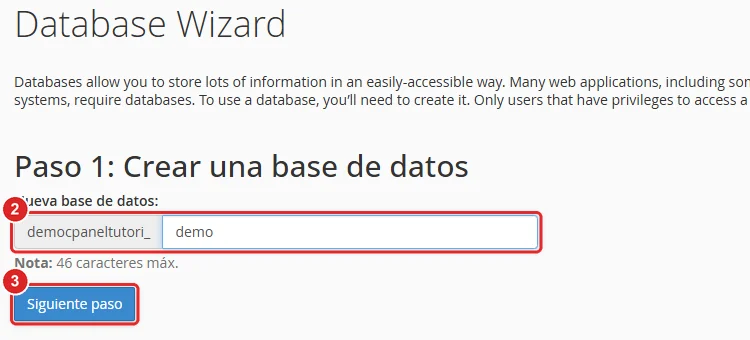
Paso 1 del Database Wizard con el nombre de la base de datos y el botón Siguiente paso numerados 2 y 3 -
En Paso 2: Crear usuarios de bases de datos, escriba el Nombre de usuario. También lleva delante su usuario de cPanel.
-
Pulse Generador de contraseñas, copie la contraseña en un lugar seguro, marque He copiado esta contraseña en un lugar seguro y pulse Usar contraseña.
-
Pulse Crear usuario.
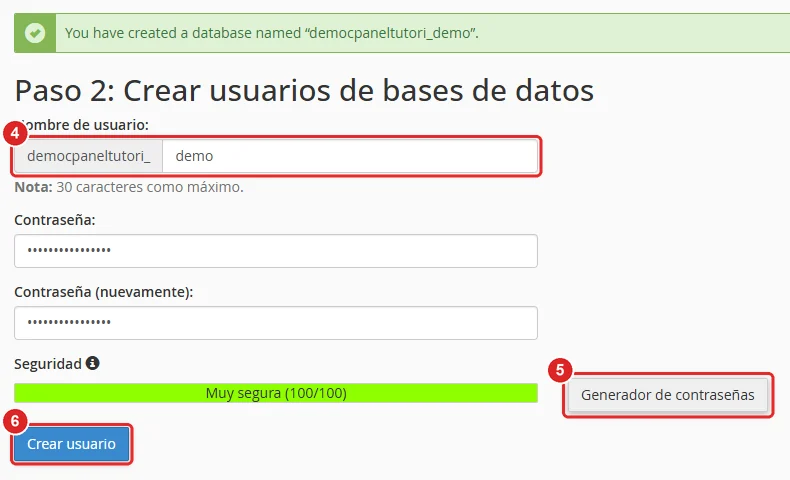
Paso 2 del Database Wizard con el nombre de usuario, el Generador de contraseñas y el botón Crear usuario numerados del 4 al 6 -
En Paso 3: Añadir un usuario a la base de datos, marque TODOS LOS PRIVILEGIOS. Así el sitio podrá crear tablas y guardar datos.
-
Pulse Hacer cambios.
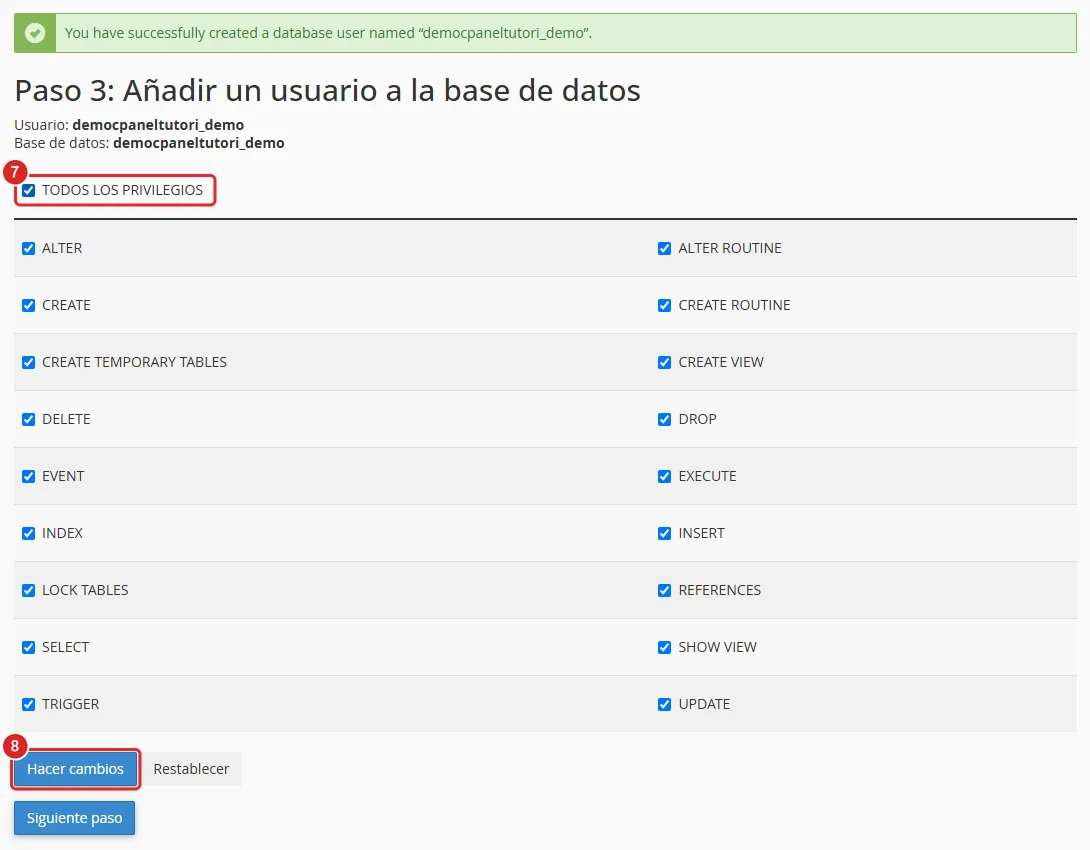
Paso 3 del Database Wizard con TODOS LOS PRIVILEGIOS marcado y el botón Hacer cambios numerados 7 y 8
Anote estos datos, porque los pedirá la instalación de su sitio (por ejemplo, el archivo wp-config.php de WordPress):
| Dato | Valor |
|---|---|
| Servidor de la base de datos | localhost |
| Nombre de la base de datos | El nombre completo, con el prefijo, por ejemplo usuario_tienda |
| Usuario | El nombre completo, con el prefijo, por ejemplo usuario_admin |
| Contraseña | La que generó en el paso 5 |
Verificación
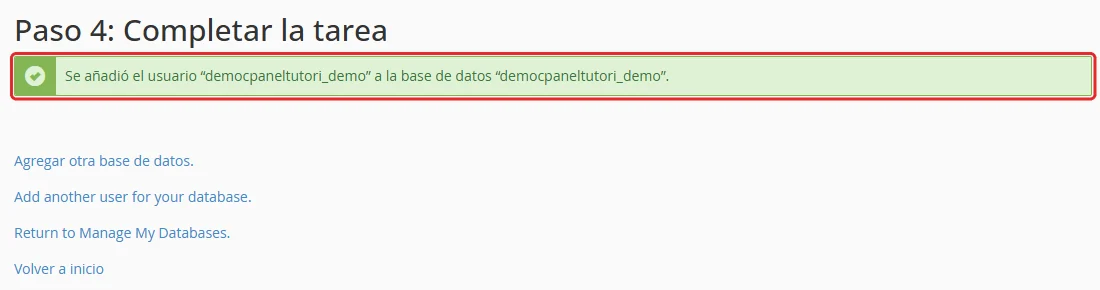
- En Paso 4: Completar la tarea, el panel confirma que añadió el usuario a la base de datos.
- En Bases de datos › Manage My Databases, la base figura en la lista con su usuario en Usuarios con privilegios.
Problemas frecuentes
El sitio muestra «Error establishing a database connection» (error al conectar con la base de datos).
Revise en la configuración del sitio que el servidor sea localhost y que el nombre de la base, el usuario y la contraseña sean los completos, con el prefijo. Si no recuerda la contraseña, cámbiela en Manage My Databases › Usuarios actuales › Cambiar contraseña.
El sitio no puede crear tablas.
El usuario no tiene todos los privilegios. En Manage My Databases, pulse el nombre del usuario en la fila de la base, marque TODOS LOS PRIVILEGIOS y pulse Hacer cambios.
Instala WordPress con WordPress Manager.
No necesita crear la base de datos: el instalador la crea solo. Consulte Cómo instalar y administrar WordPress.