Requisitos previos
- Tener acceso a su cPanel.
- Que el dominio donde instalará WordPress esté en su cuenta.
Pasos
Instalar WordPress
-
Inicie sesión en cPanel y, en la sección Software, pulse WordPress Manager by Softaculous. Si aparece una ventana de plugins destacados, ciérrela.
-
Pulse Instalar.
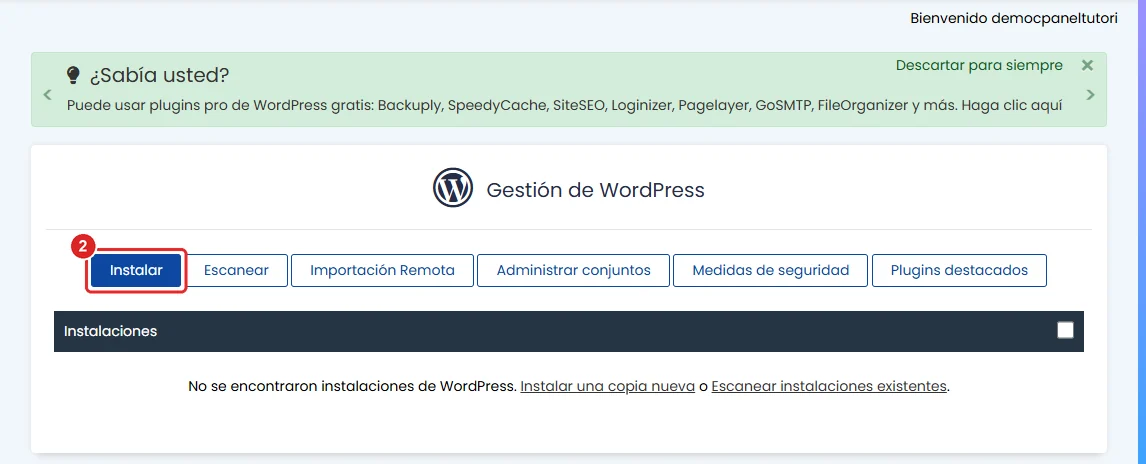
Gestión de WordPress de Softaculous con el botón Instalar -
En Elija URL de instalación, elija el protocolo (
https://si su dominio ya tiene SSL), el dominio en Elegir dominio y, en En directorio, la carpeta. Deje En directorio vacío para instalar WordPress en la dirección principal del dominio, por ejemplohttps://sudominio.com. -
En Configuraciones del sitio, escriba el Nombre del sitio y la Descripción del sitio. Podrá cambiarlos después.
-
En Cuenta de Administrador, escriba un Usuario Administrador. Evite
admin, que es el más atacado. -
En Contraseña de Administrador, el panel propone una contraseña segura. Pulse el icono de la llave para generar otra y guárdela en un lugar seguro.
-
En Correo Electrónico del Administrador, escriba su correo: ahí recibirá los avisos del sitio y la recuperación de la contraseña.
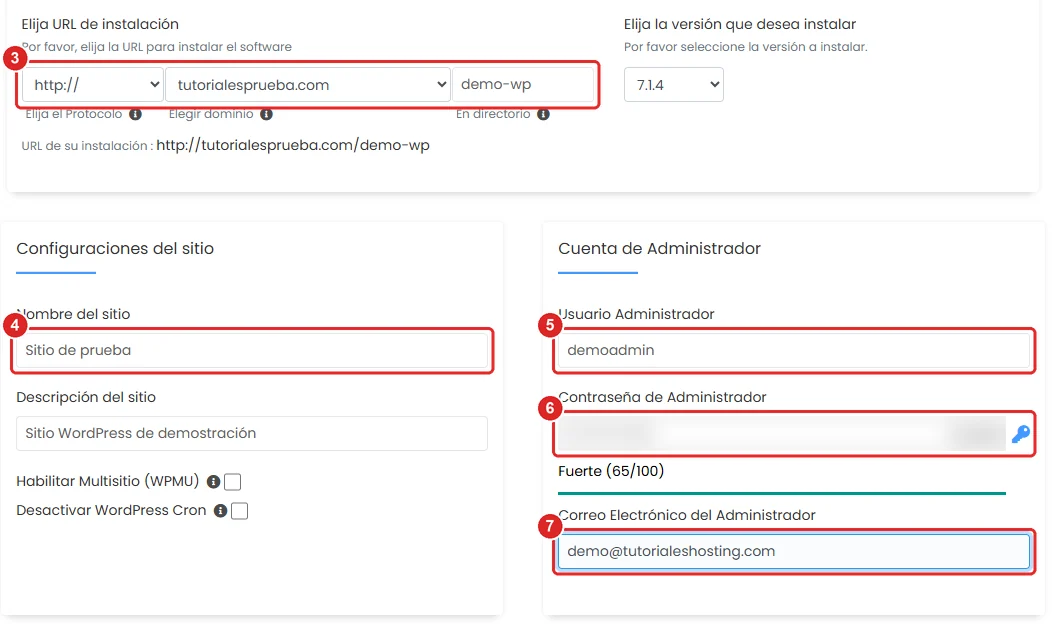
Formulario de instalación con la URL, el nombre del sitio, el usuario, la contraseña y el correo del administrador numerados del 3 al 7 -
Más abajo, en Seleccionar idioma, elija Spanish (español).
-
Pulse Instalar. La instalación tarda menos de un minuto.
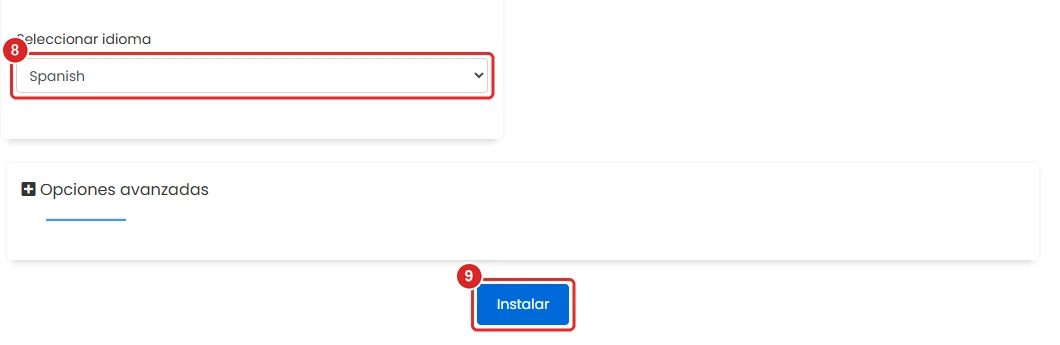
Lista Seleccionar idioma con Spanish y el botón Instalar numerados 8 y 9
Administrar sus instalaciones
En WordPress Manager by Softaculous verá sus instalaciones. Pulse la flecha de una de ellas para desplegar sus opciones:
- A. Inicio de sesión: entra al escritorio de WordPress sin escribir la contraseña.
- B. Gestionar plugins y Gestionar temas: active, desactive o actualice plugins y temas.
- C. Actualización automática: elija si WordPress, los plugins y los temas se actualizan solos.
- D. Copia de seguridad, Restaurar, Clonar, Staging y Eliminar: herramientas para respaldar la instalación, hacer una copia de prueba o quitarla.
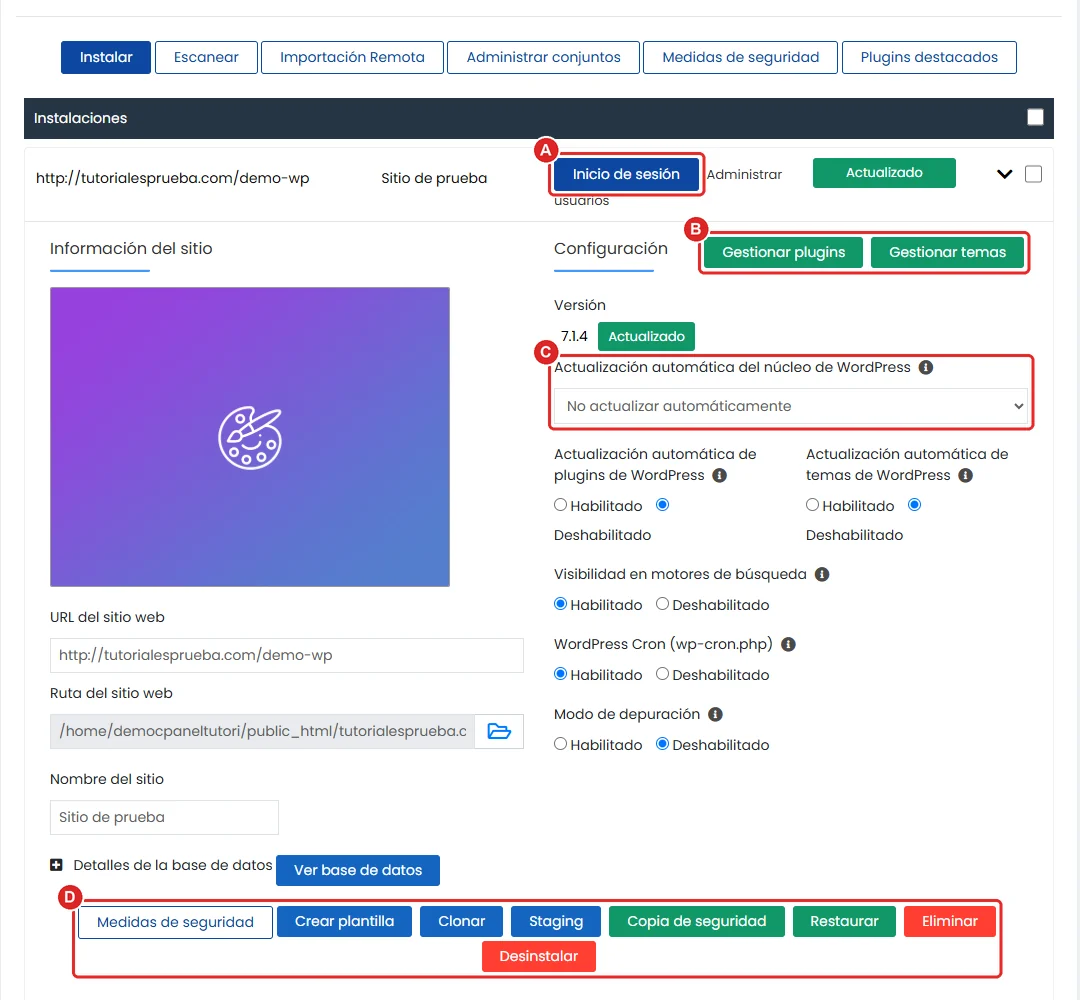
Verificación
- Aparece el mensaje Felicidades, el software fue instalado exitosamente con la dirección del sitio y la del escritorio (
/wp-admin). - La instalación figura en la lista de WordPress Manager by Softaculous.
- Abra la dirección del sitio: verá WordPress con el tema por defecto. Pulse Inicio de sesión para entrar al escritorio.
Problemas frecuentes
El instalador avisa que la carpeta no está vacía.
Ya hay archivos en esa carpeta, por ejemplo un index.html. Elimínelos con el Administrador de archivos o instale WordPress en otra carpeta.
El sitio muestra «No seguro» después de instalar con http://.
Cuando el dominio tenga su certificado SSL, active Force HTTPS Redirect (consulte Cómo forzar HTTPS en su sitio) y, en WordPress, cambie la Dirección de WordPress y la Dirección del sitio a https:// en Ajustes › Generales.
Olvidó la contraseña del administrador.
Use Inicio de sesión desde WordPress Manager para entrar sin contraseña y cámbiela en Usuarios › Perfil.
No ve una instalación que hizo por otro medio.
Pulse Escanear para que WordPress Manager detecte las instalaciones existentes de su cuenta.