Requisitos previos
- Tener acceso a su cPanel.
- Que su dominio tenga un certificado SSL válido (AutoSSL lo instala automáticamente).
Pasos
-
Inicie sesión en cPanel y, en la sección Archivos, pulse Disco de red. Su usuario principal ya tiene un disco de red con acceso a toda la cuenta; para dar acceso a otra persona o a una sola carpeta, cree una cuenta adicional.
-
En Crear una cuenta adicional de disco de red, escriba el Nombre de usuario. El acceso será
usuario@sudominio.com. -
Pulse Generador de contraseñas, copie la contraseña en un lugar seguro, marque He copiado esta contraseña en un lugar seguro y pulse Usar contraseña.
-
En Directorio, revise la carpeta a la que tendrá acceso. El panel propone una carpeta nueva con el nombre del usuario.
-
En Permisos, elija Lectura y escritura o Solo lectura.
-
Pulse Crear.
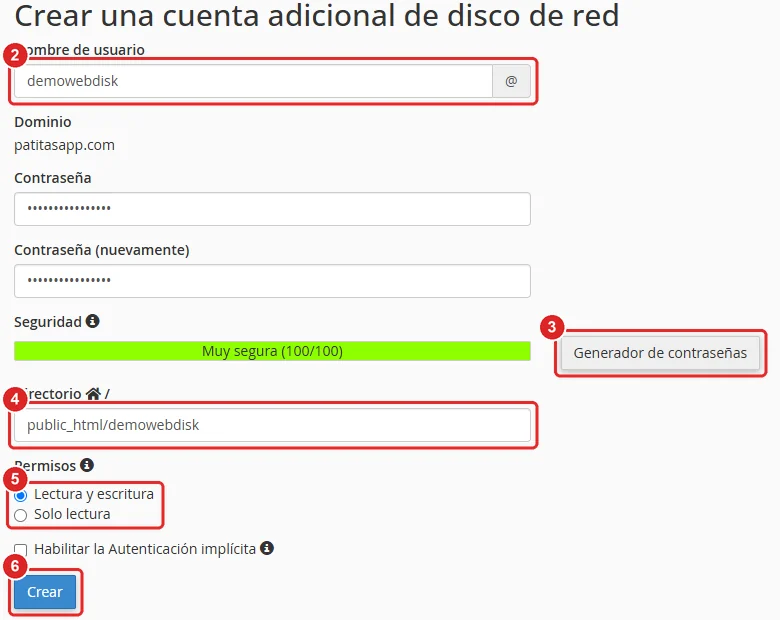
Formulario de cuenta adicional de disco de red con el usuario, el generador de contraseñas, el directorio, los permisos y el botón Crear numerados del 2 al 6 -
Pulse Configure Client Access (configurar el acceso del cliente) y elija su sistema operativo en la lista correspondiente (Apple, Microsoft, Linux o móviles).
-
Use los datos que aparecen: Server Address (
sudominio.com), Port (puerto 2078, con SSL), Username (usuario@sudominio.com) y la contraseña de la cuenta. En Windows, por ejemplo, en el Explorador de archivos pulse con el botón derecho Este equipo › Agregar una ubicación de red y escribahttps://sudominio.com:2078.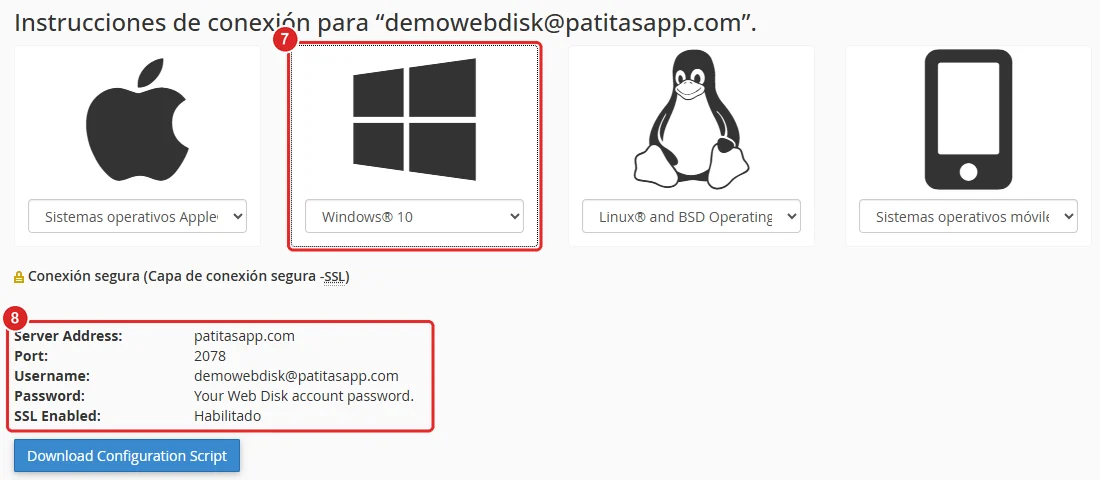
Instrucciones de conexión con el selector de sistema operativo y los datos de conexión numerados 7 y 8
Verificación
La cuenta aparece en Administrar las cuentas adicionales de disco de red. Al conectarse desde su computadora, verá los archivos de la carpeta elegida y podrá copiar archivos en ella.
Problemas frecuentes
Windows no acepta la contraseña.
Algunas versiones de Windows necesitan la Autenticación implícita (Digest Authentication). Actívela en la fila de la cuenta con Habilitar la Autenticación implícita e inténtelo de nuevo.
No conecta.
Revise que su red o su firewall permitan el puerto 2078.
Los archivos quedaron visibles en internet.
Todo lo que esté dentro de public_html se puede ver desde el navegador. Para archivos privados, use una carpeta fuera de public_html o protéjala con contraseña.