Requisitos previos
- Tener acceso a su cPanel.
Pasos
-
Inicie sesión en cPanel y, en la sección Archivos, pulse Administrador de archivos. Se abrirá en una pestaña nueva, con tres zonas:
- A. Árbol de carpetas: su directorio principal y sus carpetas. Pulse el + para desplegar una carpeta.
- B. Barra de herramientas: botones para crear archivos y carpetas, Cargar (subir), Descargar, Eliminar, Cambiar el nombre, Editar, Permisos, Extraer y Comprimir. Se activan cuando selecciona un archivo.
- C. Contenido de la carpeta: los archivos y carpetas de la carpeta abierta, con su tamaño, fecha y permisos. Haga doble clic en una carpeta para abrirla.
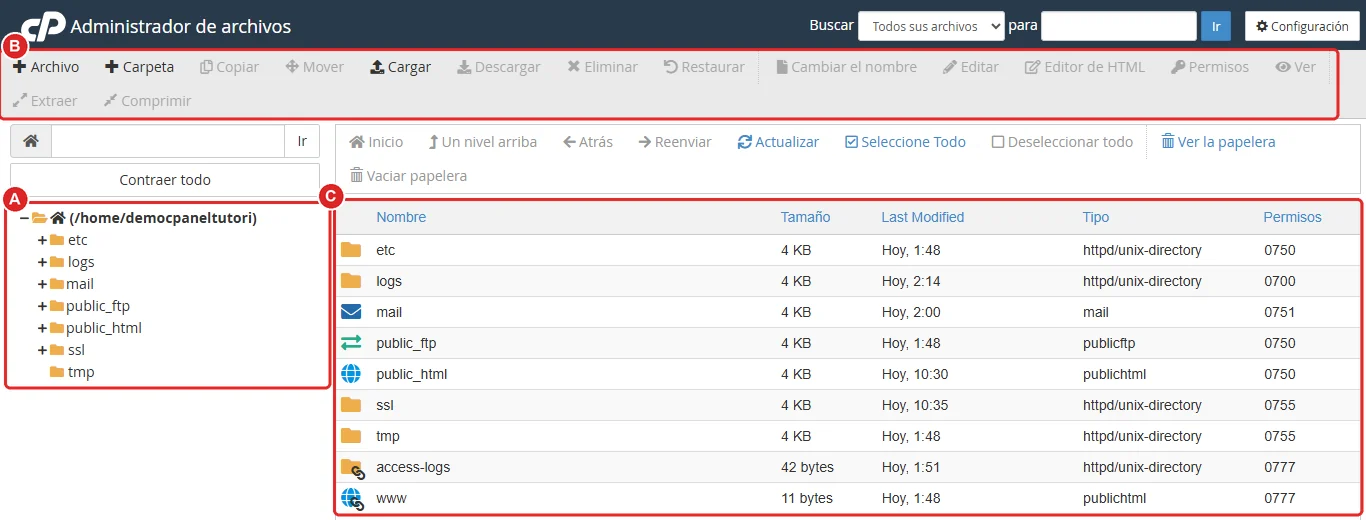
Administrador de archivos con el árbol de carpetas, la barra de herramientas y el contenido de la carpeta marcados con las letras A a C
Los archivos de su sitio web principal están en la carpeta public_html. Los de sus dominios adicionales y subdominios, en sus propias carpetas, normalmente dentro de public_html.
Crear un archivo o una carpeta
-
Abra la carpeta donde lo quiere crear y pulse + Archivo (o + Carpeta).
-
En Nuevo nombre del archivo, escriba el nombre con su extensión, por ejemplo
index.html. -
En Se creará un nuevo archivo en, revise la carpeta de destino.
-
Pulse Create New File (crear archivo nuevo).
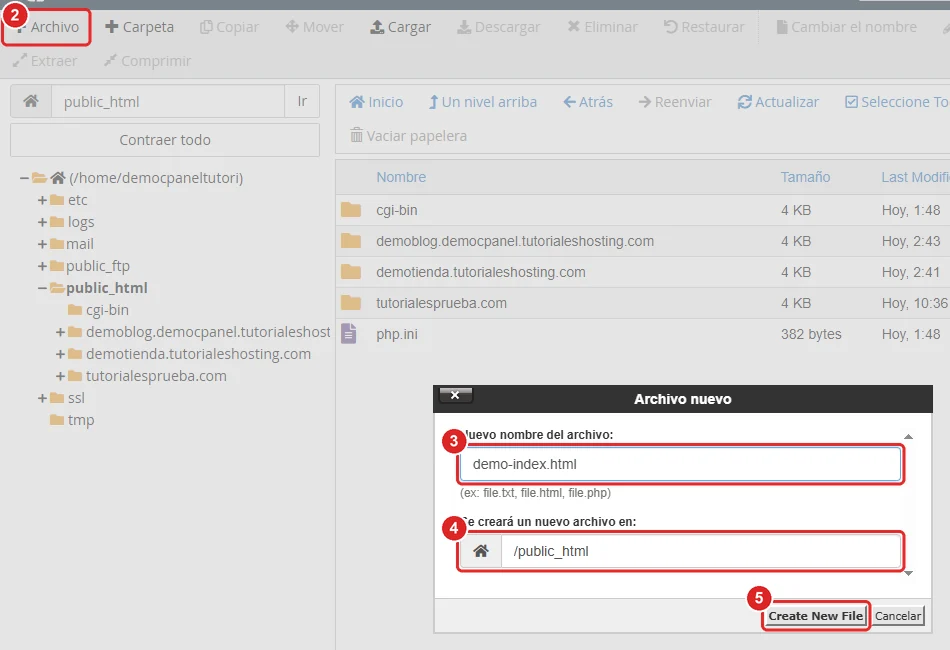
Ventana Archivo nuevo con el botón + Archivo, el nombre, la carpeta de destino y el botón Create New File numerados del 2 al 5
Editar, renombrar, mover o borrar
-
Pulse con el botón derecho sobre un archivo para ver sus opciones: Download (descargar), View (ver), Edit (editar), Move (mover), Copy (copiar), Rename (cambiar el nombre), Change Permissions (cambiar permisos), Delete (eliminar), Compress (comprimir) y HTML Editor (editor HTML). Elija una y confirme en la ventana que aparece.
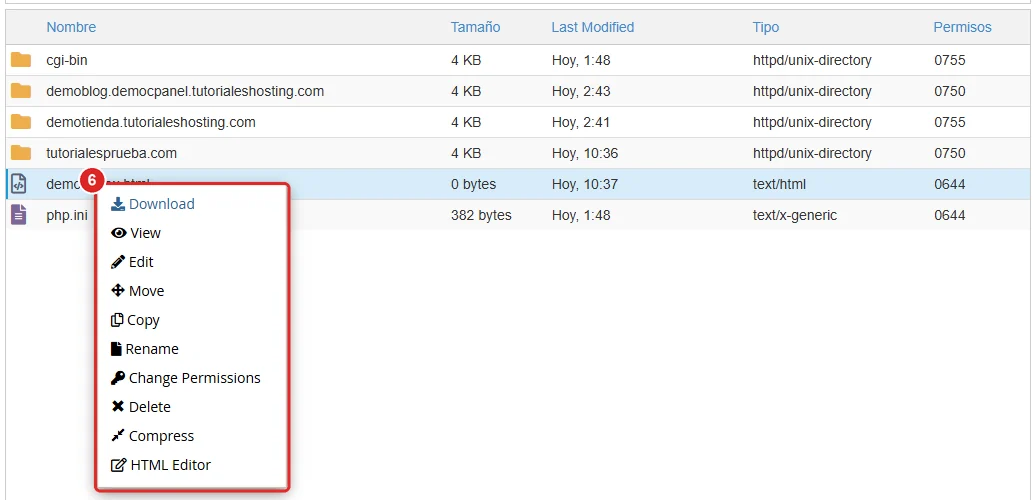
Menú contextual de un archivo con las opciones Download, View, Edit, Move, Copy, Rename, Change Permissions, Delete, Compress y HTML Editor
Con Edit, el archivo se abre en un editor de texto. Haga sus cambios y pulse Guardar cambios.
Verificación
- El archivo o la carpeta nueva aparece en la lista. Si no la ve, pulse Actualizar.
- Si editó un archivo de su sitio, abra la página en el navegador y recárguela (Ctrl + F5) para ver el cambio.
Problemas frecuentes
No ve los archivos que empiezan con punto, como .htaccess.
Pulse Configuración, arriba a la derecha, marque Mostrar archivos ocultos (dotfiles) y pulse Save.
Borró un archivo por error.
Los archivos eliminados van a la papelera, salvo que marque la opción de omitirla. Pulse Ver la papelera, selecciónelo y pulse Restaurar. Si ya no está, consulte Cómo restaurar una copia de seguridad.
Aparece «Forbidden» o «403» al abrir el sitio después de un cambio.
Revise los permisos: las carpetas suelen llevar 0755 y los archivos 0644. Selecciónelo y pulse Permisos para corregirlo.
El editor muestra caracteres extraños.
Al abrir Edit, elija la codificación utf-8 en la ventana previa.