Requisitos previos
- Tener acceso a su cPanel.
- Un programa FTP, como FileZilla (gratuito, para Windows, macOS y Linux).
Pasos
-
Inicie sesión en cPanel y, en la sección Archivos, pulse Cuentas de FTP.
-
En Inicio de sesión, escriba el nombre de usuario, por ejemplo
disenador. -
En Dominio, elija el dominio de la cuenta. El usuario completo será
disenador@sudominio.com. -
Pulse Generador de contraseñas, copie la contraseña en un lugar seguro, marque He copiado esta contraseña en un lugar seguro y pulse Usar contraseña. También puede escribir una en Contraseña y Contraseña (nuevamente).
-
En Directorio, escriba la carpeta a la que tendrá acceso la cuenta, por ejemplo
public_htmlpara todo el sitio principal. La cuenta no podrá ver nada fuera de esa carpeta. -
En Cuota, deje Ilimitado o indique un máximo en MB.
-
Pulse Crear cuenta de FTP.
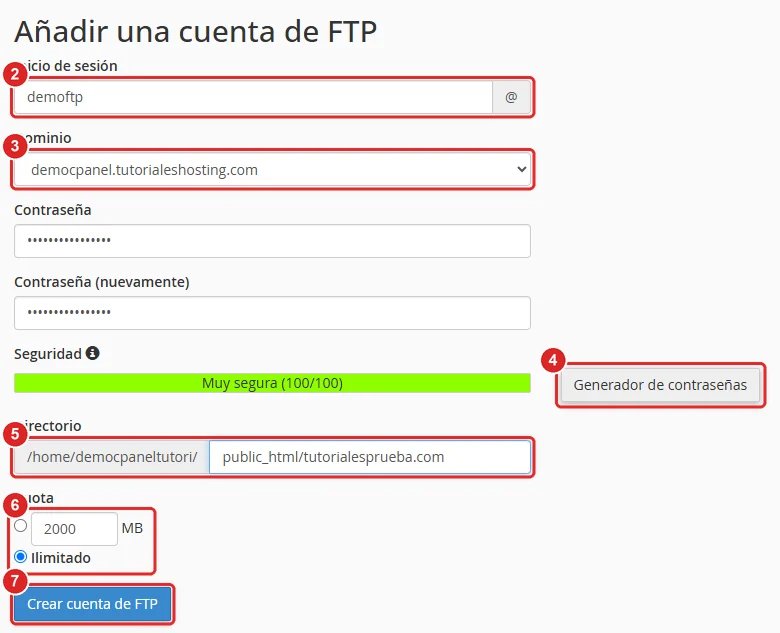
Formulario Añadir una cuenta de FTP con el usuario, el dominio, el generador de contraseñas, el directorio, la cuota y el botón Crear cuenta de FTP numerados del 2 al 7 -
En la lista Cuentas de FTP, pulse Configurar cliente de FTP en la fila de la cuenta. En Configuración manual verá el usuario, el servidor y el puerto.
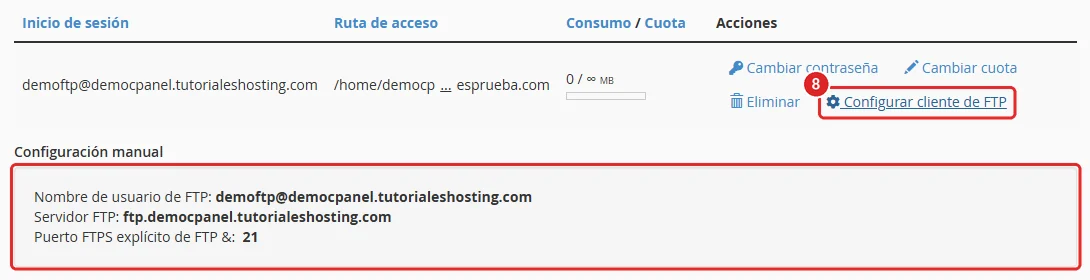
Datos de Configuración manual de la cuenta FTP: usuario, servidor FTP y puerto 21
Conectarse con FileZilla
- Abra FileZilla y vaya a Archivo › Gestor de sitios › Nuevo sitio.
- Complete los datos:
- Protocolo: FTP
- Servidor:
ftp.sudominio.com - Puerto:
21 - Cifrado: Requiere FTP explícito sobre TLS
- Modo de acceso: Normal
- Usuario: la cuenta completa, por ejemplo
disenador@sudominio.com - Contraseña: la de la cuenta FTP
- Pulse Conectar. La primera vez, FileZilla le mostrará el certificado del servidor: marque Confiar siempre en este certificado y pulse Aceptar.
Verificación
- La cuenta figura en la lista Cuentas de FTP con su carpeta en Ruta de acceso.
- FileZilla se conecta y muestra, a la derecha, el contenido de la carpeta asignada.
- Arrastre un archivo de prueba desde su equipo y compruebe que aparece en el Administrador de archivos de cPanel.
Problemas frecuentes
FileZilla muestra «Error de autenticación» o «Login incorrect».
Revise que el usuario incluya @sudominio.com y que la contraseña sea la de la cuenta FTP. Si no la recuerda, pulse Cambiar contraseña en la fila de la cuenta.
FileZilla avisa que el certificado no es de confianza.
Al conectar a ftp.sudominio.com, el servidor presenta el certificado con el nombre del servidor. Puede aceptarlo con seguridad o, si lo prefiere, usar como servidor el nombre que figura en su correo de bienvenida.
No se conecta o se queda en «Recuperando listado del directorio».
Revise que el modo de transferencia sea pasivo (Edición › Opciones › Conexión › FTP) y que su antivirus o firewall no bloquee FileZilla.
La cuenta no ve los archivos del sitio.
El Directorio de la cuenta no es la carpeta del sitio. Elimine la cuenta y créela con la carpeta correcta.