Requisitos previos
- Tener acceso a su cPanel.
- Los archivos de su sitio comprimidos en un
.zip, con la página principal (index.htmloindex.php) en el primer nivel del archivo.
Pasos
-
Inicie sesión en cPanel y, en la sección Archivos, pulse Administrador de archivos. Abra la carpeta raíz de su dominio, por ejemplo
public_html, con doble clic. -
Pulse Cargar en la barra de herramientas. Se abrirá la página Carga de archivos en una pestaña nueva.
-
Pulse Seleccionar archivo y elija el
.zipde su sitio. También puede arrastrarlo al recuadro. -
Espere a que la barra llegue al 100%.
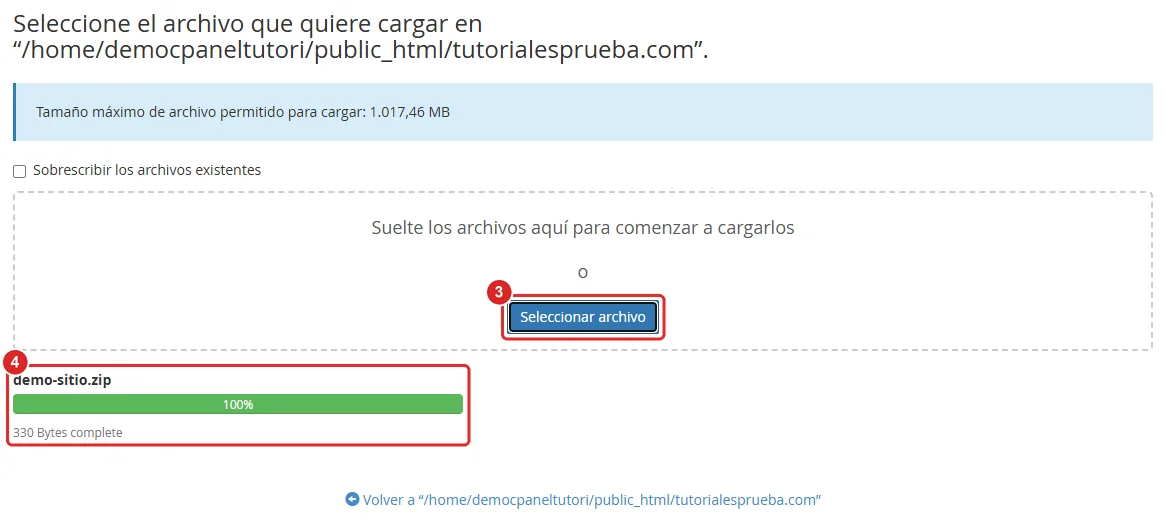
Página Carga de archivos con el botón Seleccionar archivo y la barra de progreso al 100% numerados 3 y 4 -
Vuelva a la pestaña del Administrador de archivos y pulse Actualizar. Pulse con el botón derecho sobre el
.zipy elija Extract (extraer).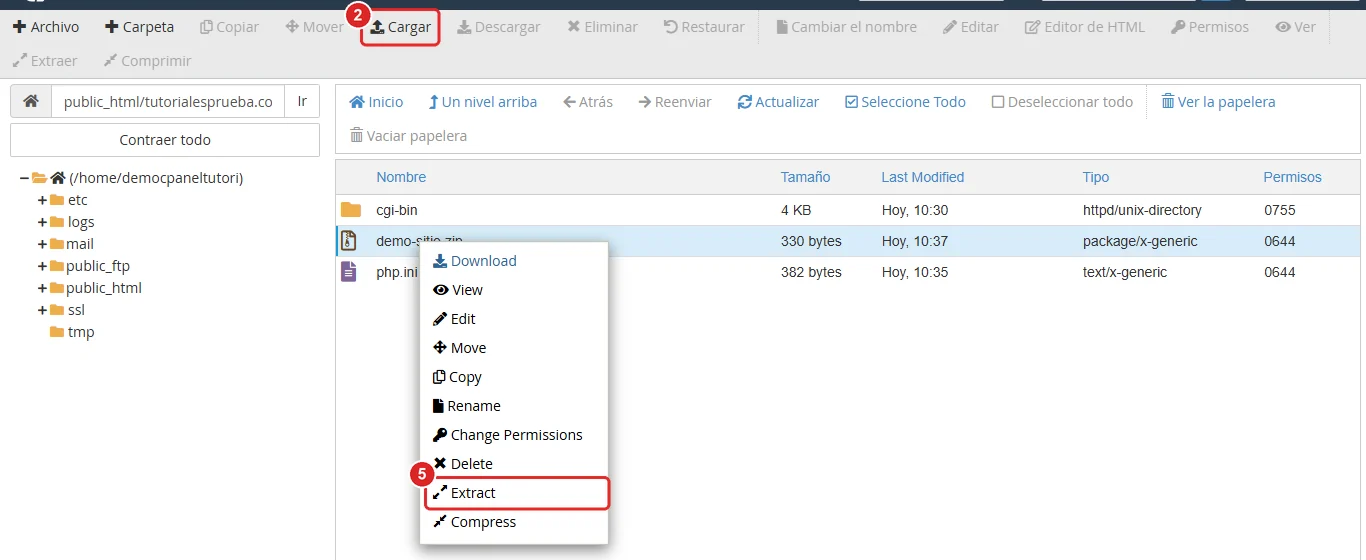
Administrador de archivos con el botón Cargar y la opción Extract del menú del archivo zip numerados 2 y 5 -
Revise que la ruta sea la carpeta raíz de su dominio. Si escribe una carpeta que no existe, el panel la crea.
-
Pulse Extract Files (extraer archivos) y, en Extraction Results, pulse Close.
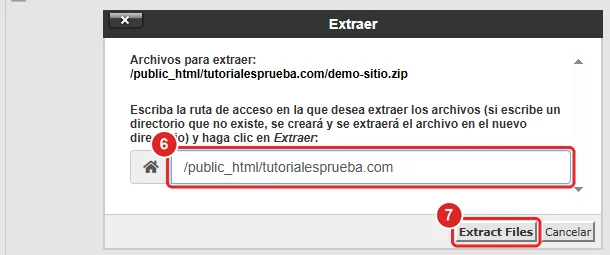
Ventana Extraer con la carpeta de destino y el botón Extract Files numerados 6 y 7
Cuando termine, puede eliminar el .zip para no ocupar espacio.
Verificación
- Los archivos del sitio aparecen en la carpeta raíz, con
index.htmloindex.phpen el primer nivel. - Abra su dominio en el navegador: debe verse su sitio. Si veía la página por defecto del hosting, recargue con Ctrl + F5.
Problemas frecuentes
El sitio muestra la lista de archivos o «Index of /».
No hay una página index.html o index.php en la carpeta raíz. Revise que no haya quedado dentro de una subcarpeta: si el .zip traía una carpeta, mueva su contenido un nivel arriba con Move.
El navegador sigue mostrando la página anterior.
Borre la caché del navegador o pruebe en una ventana privada. Si el dominio es nuevo, espere a que los DNS se propaguen.
El archivo es demasiado grande.
La página Carga de archivos muestra el tamaño máximo permitido. Si su sitio lo supera, divídalo en varios .zip o súbalo por FTP.
Su sitio usa una base de datos (WordPress, tienda, etc.).
Además de los archivos, debe crear la base de datos e importarla. Consulte Cómo crear una base de datos MySQL y su usuario y Cómo importar o exportar una base de datos.