Requisitos previos
- Tener acceso a su cPanel y una base de datos creada.
- Para importar: el archivo
.sql(o comprimido como.sql.zipo.sql.gz) de hasta 50 MB.
Pasos
Exportar
-
Inicie sesión en cPanel y, en la sección Bases de datos, pulse phpMyAdmin.
-
En la columna de la izquierda, pulse el nombre de su base de datos.
-
Pulse la pestaña Export (exportar).
-
En Export method (método de exportación), deje Quick (rápido).
-
En Format (formato), deje SQL.
-
Pulse Export. Su navegador descargará el archivo
.sql. Guárdelo en un lugar seguro.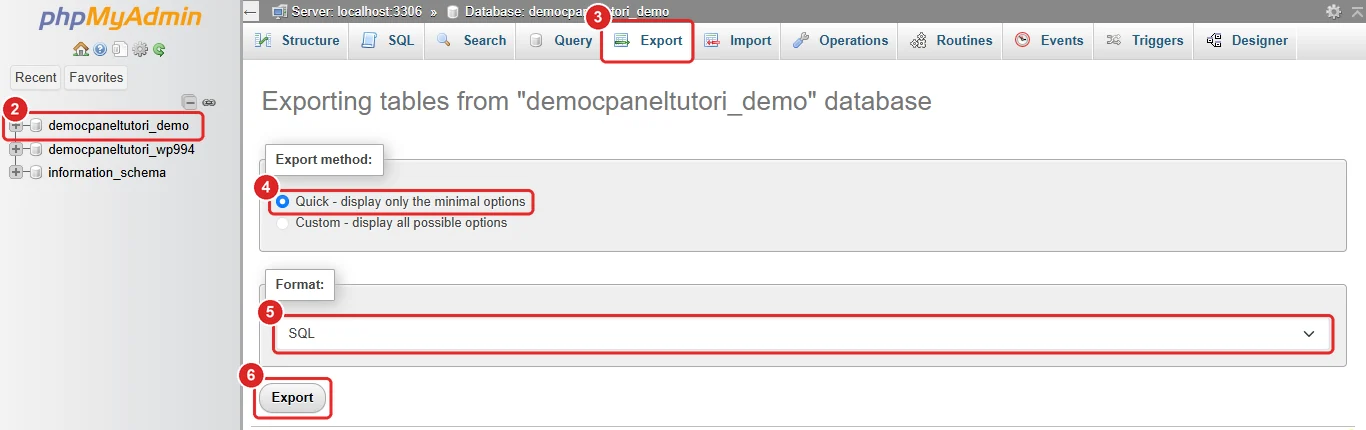
Pestaña Export de phpMyAdmin con la base de datos, el método Quick, el formato SQL y el botón Export numerados del 2 al 6
Importar
Antes de importar, haga una exportación de la base de datos actual: si el archivo trae tablas con el mismo nombre, reemplazará su contenido.
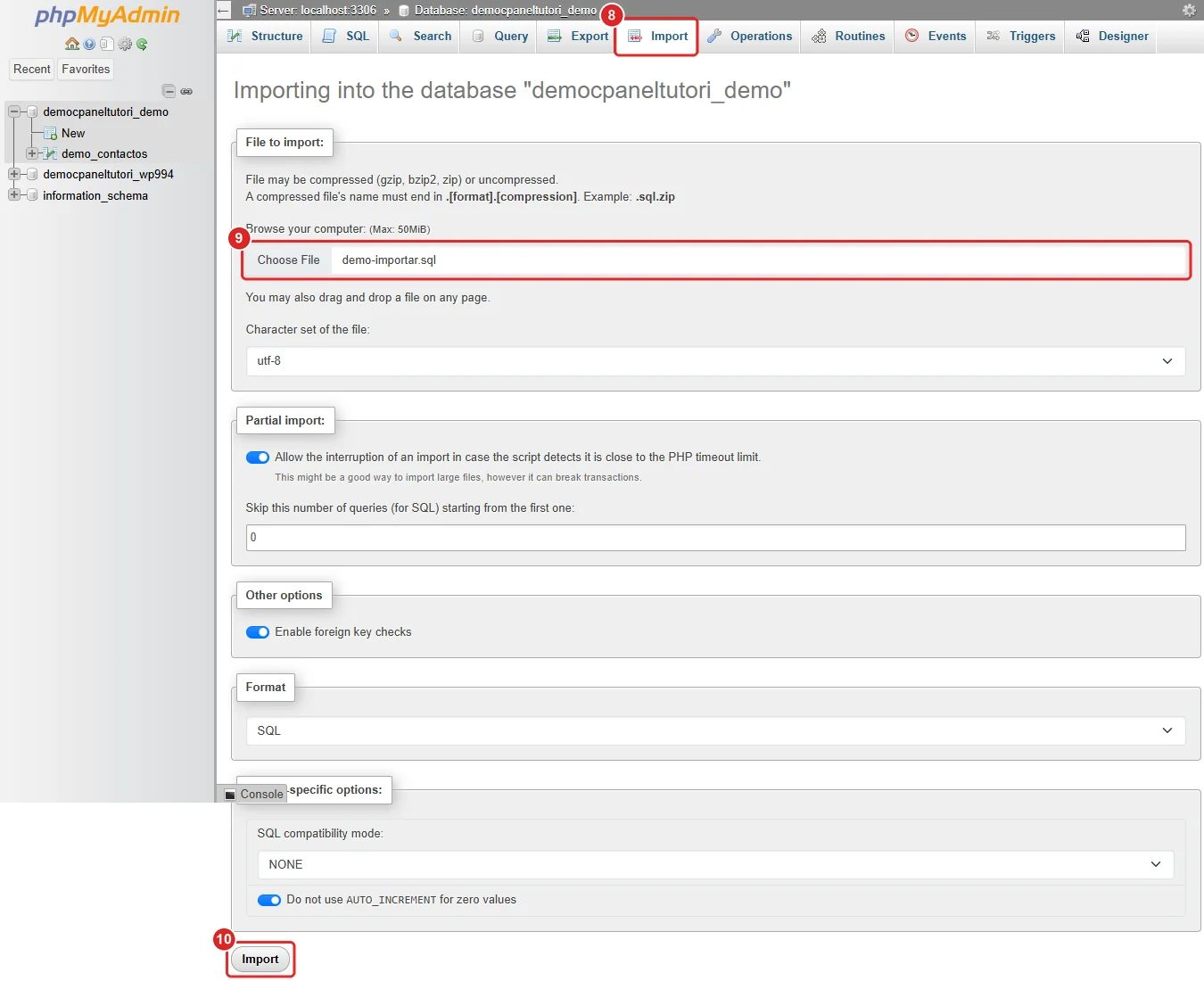
- En phpMyAdmin, pulse el nombre de la base de datos de destino en la columna izquierda.
- Pulse la pestaña Import (importar).
- En File to import (archivo a importar), pulse Choose File (elegir archivo) y elija su archivo
.sql. - Deje las demás opciones como están y pulse Import, al final de la página.
Verificación
- Exportar: el archivo
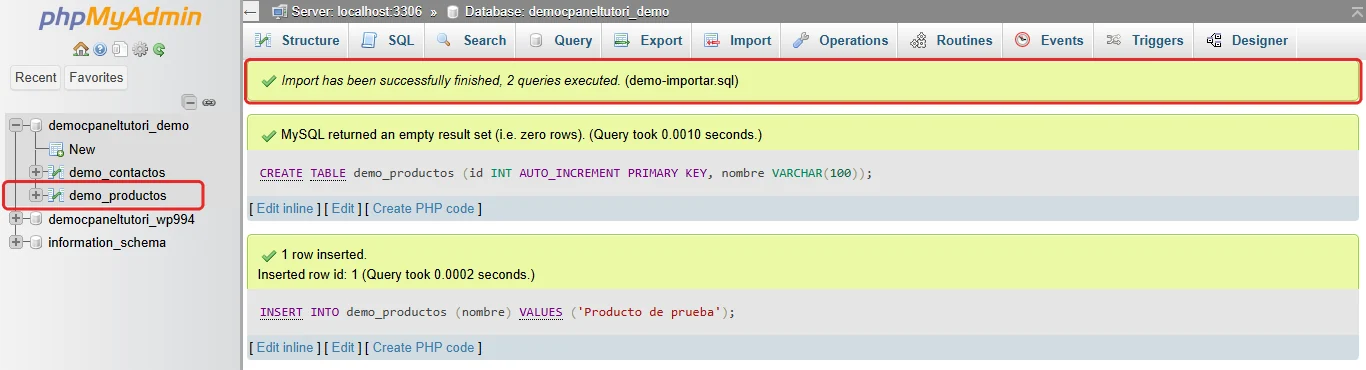
.sqlestá en su carpeta de descargas y no pesa 0 KB. - Importar: aparece el mensaje Import has been successfully finished (la importación terminó) con el número de consultas ejecutadas, y las tablas nuevas figuran debajo del nombre de la base en la columna izquierda.
Problemas frecuentes
El archivo supera el tamaño máximo.
Comprímalo en .zip o .gz: el archivo .sql comprimido debe llamarse, por ejemplo, copia.sql.zip. Si aun así es muy grande, contáctenos y lo importaremos por usted.
Aparece «#1044 - Access denied» al importar.
El archivo intenta crear la base de datos (CREATE DATABASE). Elimine esa línea del archivo, o expórtelo de nuevo sin esa opción, y vuelva a importarlo dentro de la base ya creada.
Aparece «Table already exists» (la tabla ya existe).
La base ya tiene tablas con ese nombre. Elimínelas antes de importar, o importe en una base de datos vacía.
Después de mudar un sitio, se ve con caracteres extraños.
Revise que el archivo se exportó en utf-8 y que en Character set of the file (juego de caracteres) eligió utf-8 al importar.