Requisitos previos
- Tener acceso a su cPanel, una base de datos y su usuario.
- La dirección IP pública desde la que se conectará. Puede consultarla en un sitio como «¿Cuál es mi IP?».
Pasos
-
Inicie sesión en cPanel y, en la sección Bases de datos, pulse Remote Database Access (acceso remoto a bases de datos).
-
En Anfitrión (se permite el comodín %), escriba la IP desde la que se conectará, por ejemplo
203.0.113.10. -
En Comment (optional) (comentario), escriba una nota para recordarla, por ejemplo
Oficina. -
Pulse Añadir anfitrión.
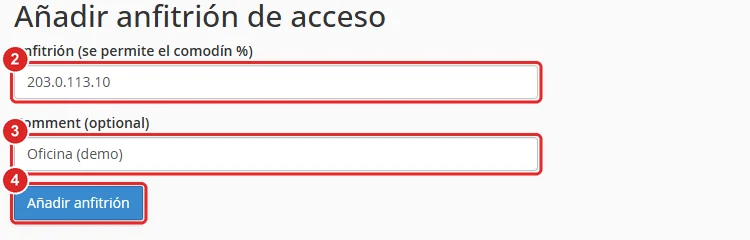
Formulario Añadir anfitrión de acceso con la IP, el comentario y el botón Añadir anfitrión numerados del 2 al 4
Para conectarse, use estos datos en su programa:
| Dato | Valor |
|---|---|
| Servidor (host) | sudominio.com |
| Puerto | 3306 |
| Usuario | El usuario de la base de datos, con el prefijo de su cuenta |
| Contraseña | La de ese usuario |
| Base de datos | El nombre completo, con el prefijo |
Verificación
- La IP figura en Manage Access Hosts (administrar anfitriones de acceso) con su comentario.
- Su programa se conecta a la base de datos sin errores.

Problemas frecuentes
El programa no se conecta.
Revise que autorizó su IP pública actual: si su proveedor de internet se la cambia, deberá agregar la nueva. Revise también el usuario, la contraseña y el puerto 3306.
Aparece «Access denied for user» (acceso denegado).
El usuario o la contraseña no coinciden, o el usuario no tiene permisos sobre esa base. Revíselo en Manage My Databases.
Quiere permitir cualquier IP con %.
No lo recomendamos: abre su base de datos a todo internet. Autorice solo las IP que necesita y elimínelas cuando ya no las use.