Requisitos previos
- Tener acceso a su cPanel.
- Saber qué quiere recuperar y de qué fecha.
- Tener en cuenta que, al restaurar, lo que se recupera reemplaza a lo actual. Si hizo cambios después de la copia, guárdelos antes.
Pasos
-
Inicie sesión en cPanel y, en la sección Archivos, pulse JetBackup 5. Pulse Restore & Download (restaurar y descargar) en el menú izquierdo.
-
Elija la pestaña de lo que quiere recuperar:
- Full Account: la cuenta completa.
- Home Directory: archivos y carpetas.
- Cron Jobs: tareas cron.
- Databases y Database Users: bases de datos y sus usuarios.
- Domains, Certificates, Email Accounts y FTP Accounts: dominios, certificados SSL, cuentas de correo y cuentas FTP.
-
Pulse la fila de la copia, según su fecha en Created.
-
En Home Directory, la copia trae todos los archivos seleccionados. Para recuperar solo algunos, pulse Change Files Selection (cambiar la selección de archivos).
-
Navegue por las carpetas, marque los archivos o carpetas que quiere recuperar y pulse Select Files (seleccionar archivos).
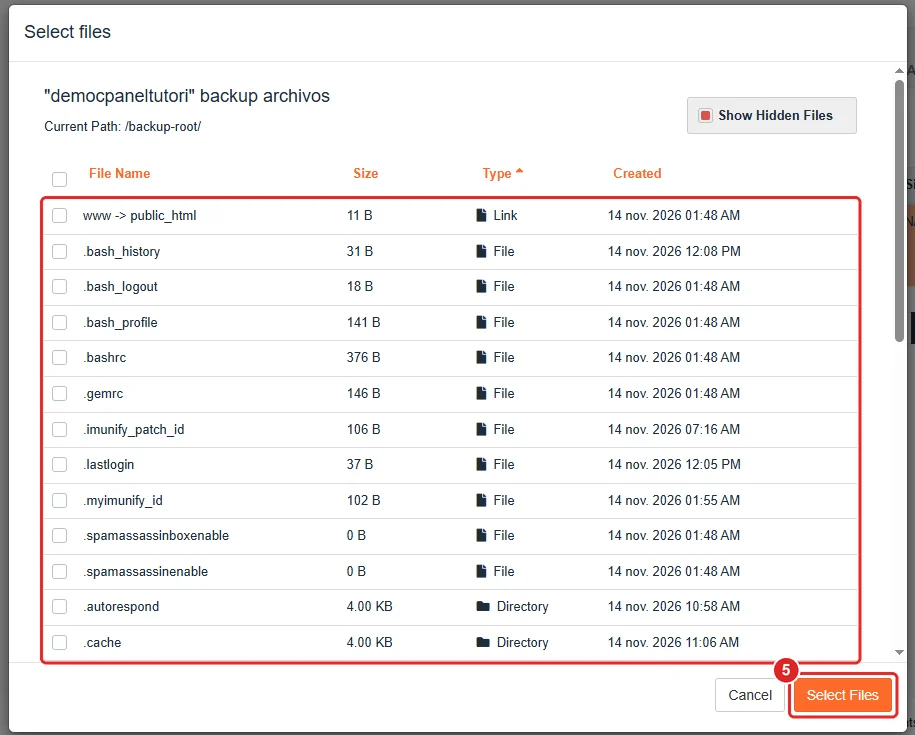
Selector de archivos de la copia con la lista de archivos y el botón Select Files -
Pulse Restore (restaurar).
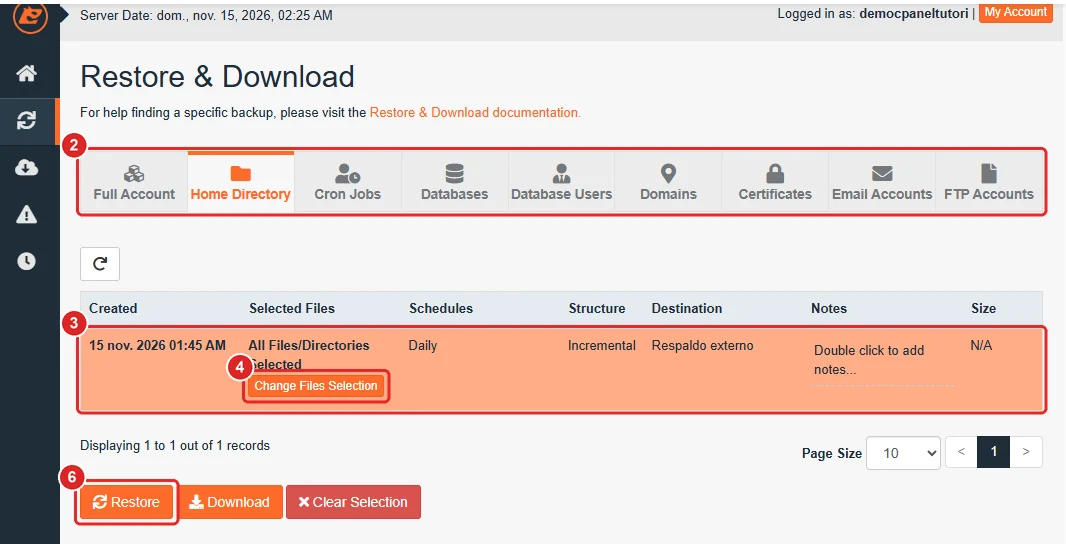
Pestañas de Restore & Download, la copia seleccionada, Change Files Selection y el botón Restore numerados del 2 al 6 -
En Restore Summary (resumen de la restauración), revise lo que se restaurará y pulse Restore Selected Items (restaurar los elementos seleccionados).
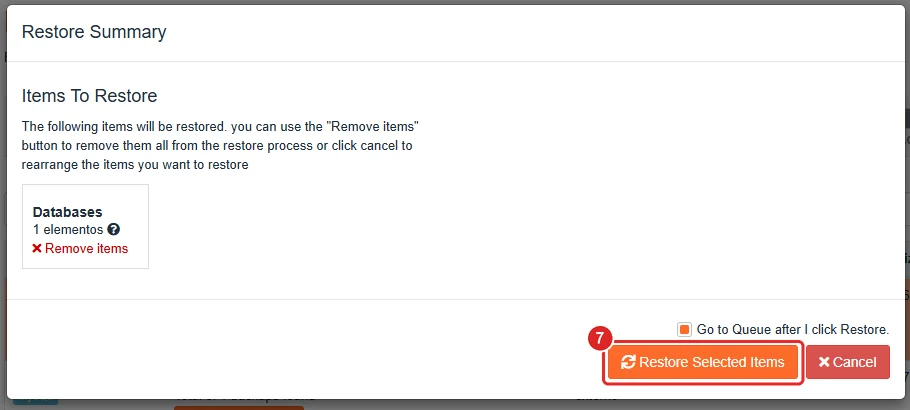
Ventana Restore Summary con el botón Restore Selected Items
Verificación
- JetBackup lo lleva a Queue (cola). Cuando termine, la tarea de tipo Restore aparece como Completed (completada).
- Revise que lo recuperado esté en su lugar: los archivos en el Administrador de archivos, la base de datos en phpMyAdmin, etc.
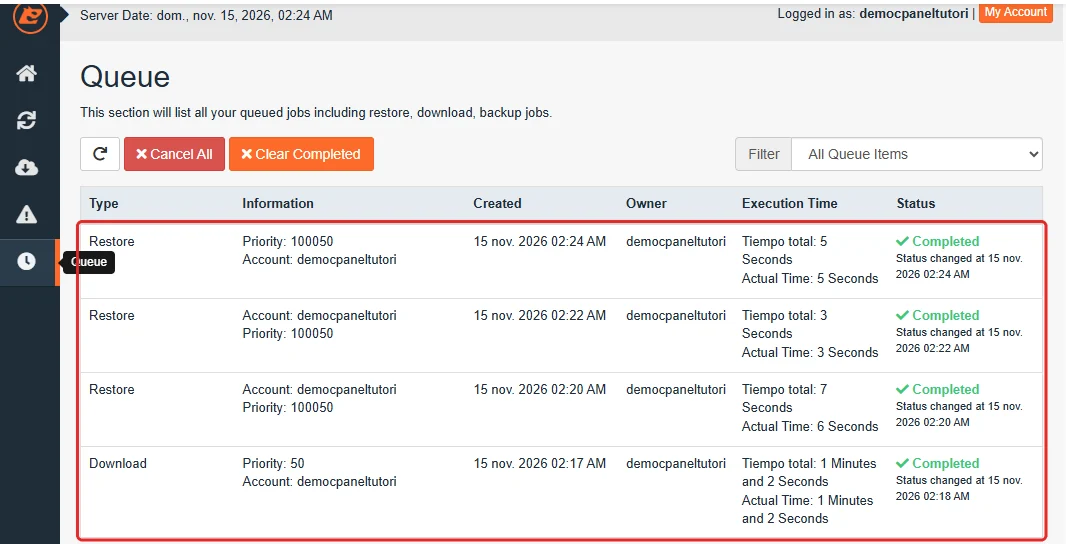
Problemas frecuentes
La tarea queda en «Failed» (falló).
Pulse la tarea en Queue para ver el detalle. Si no lo entiende, contáctenos con la fecha y lo que intentaba restaurar.
Restauró la cuenta completa y perdió cambios recientes.
La restauración completa devuelve todo al día de la copia. Para casos así, restaure solo lo necesario desde las otras pestañas.
No encuentra la copia de una fecha.
JetBackup guarda las copias durante un tiempo limitado según su plan. Pulse Choose Other Backup (elegir otra copia) en la fila para ver las fechas disponibles de ese elemento.