Requisitos previos
- Tener acceso a su cPanel.
- Tener en cuenta que se restaura la lista completa de tareas cron de esa fecha: las tareas creadas después de la copia se reemplazan.
Pasos
-
Inicie sesión en cPanel y, en la sección Archivos, pulse JetBackup 5. Pulse Restore & Download en el menú izquierdo.
-
Abra la pestaña Cron Jobs (tareas cron).
-
Pulse la fila de la copia, según su fecha en Created.
-
Pulse Restore (restaurar).
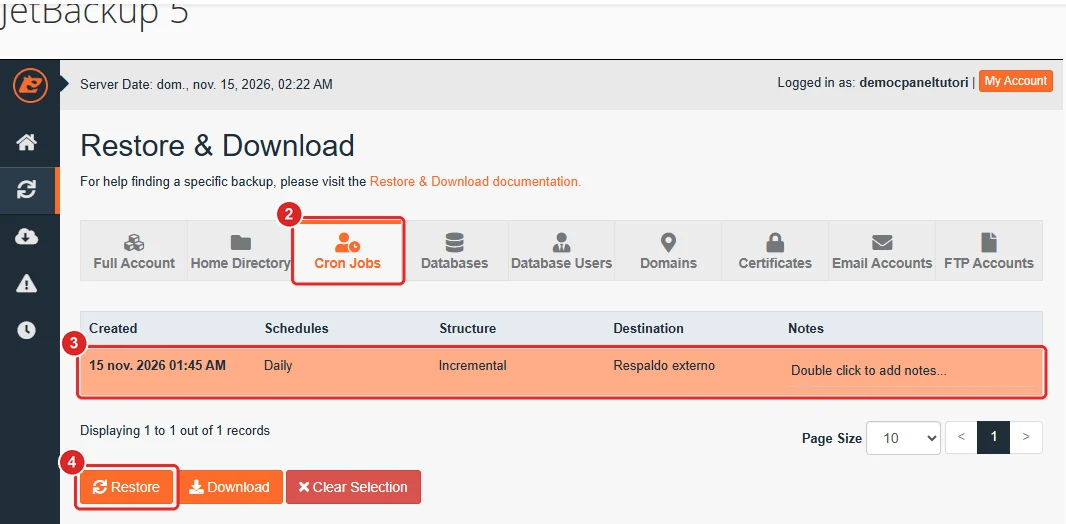
Pestaña Cron Jobs con la copia seleccionada y el botón Restore numerados del 2 al 4 -
En Restore Summary, pulse Restore Selected Items (restaurar los elementos seleccionados).
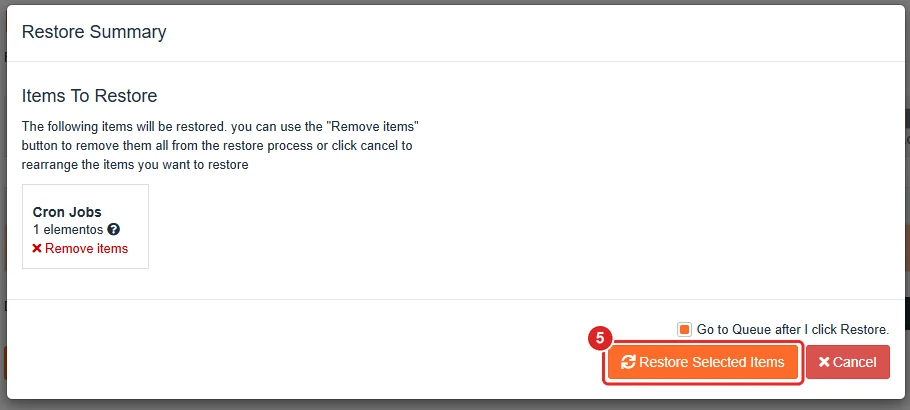
Ventana Restore Summary de las tareas cron con el botón Restore Selected Items
Verificación
- En Queue (cola), la tarea de tipo Restore aparece como Completed.
- En cPanel, vaya a Avanzada › Trabajos de cron: la tarea recuperada figura en Trabajos de cron actuales.

Problemas frecuentes
La tarea vuelve, pero no funciona.
Revise que el script que ejecuta siga existiendo. Si también lo borró, restáurelo desde Home Directory. Consulte Cómo restaurar una copia de seguridad.
Perdió una tarea creada después de la copia.
Vuelva a crearla. Consulte Cómo programar una tarea cron.