Requisitos previos
- Tener acceso a su cPanel.
- La ruta completa del script que quiere ejecutar. Su carpeta personal es
/home/su_usuario/y su sitio principal está en/home/su_usuario/public_html/.
Pasos
-
Inicie sesión en cPanel y, en la sección Avanzada, pulse Trabajos de cron.
-
En Añadir nuevo trabajo de cron, elija la frecuencia en Configuración común, por ejemplo Una vez al día (0 0 * * *).
-
Los campos Minuto, Hora, Día, Mes y Día de la semana se completan solos. Puede ajustarlos, por ejemplo poner la Hora en
3para que corra a las 3 de la mañana. -
En Comando, escriba el comando completo. Para un script PHP:
/usr/local/bin/php /home/su_usuario/public_html/script.php >/dev/null 2>&1 -
Pulse Añadir nuevo trabajo de cron.
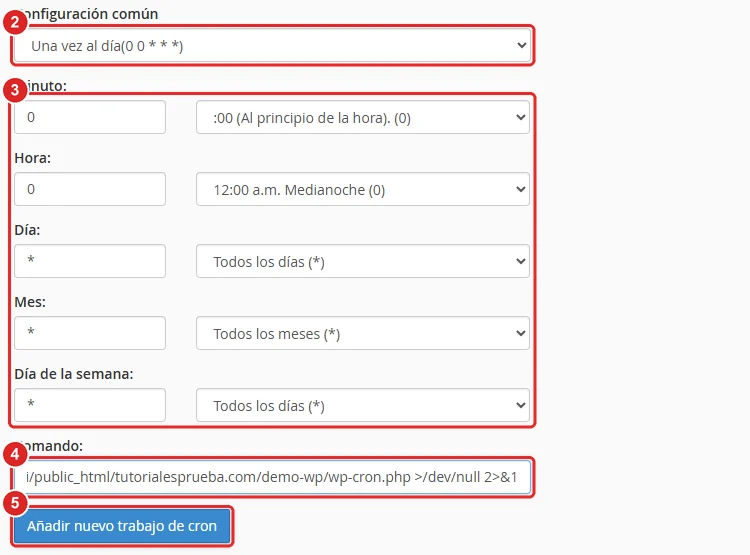
Formulario Añadir nuevo trabajo de cron con la configuración común, los campos de tiempo, el comando y el botón numerados del 2 al 5
/usr/local/bin/php usa la versión de PHP del servidor. Si su dominio usa otra versión, use la del dominio, por ejemplo /usr/local/bin/ea-php83 para PHP 8.3; la ve en Administrador MultiPHP. El final >/dev/null 2>&1 evita que cron le envíe un correo cada vez que se ejecuta.
Verificación
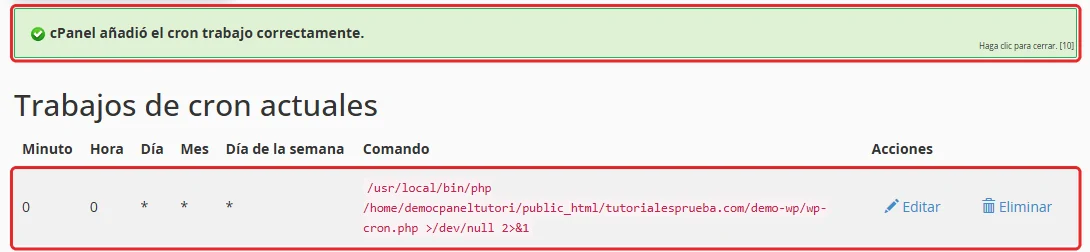
- Aparece el mensaje cPanel añadió el cron trabajo correctamente.
- La tarea figura en Trabajos de cron actuales, con su horario y su comando.
Problemas frecuentes
La tarea no se ejecuta.
Revise la ruta completa del script y de PHP. Para ver los errores, quite temporalmente >/dev/null 2>&1 del comando y escriba su correo en Correo electrónico cron: recibirá la salida de cada ejecución.
Recibe un correo cada vez que corre la tarea.
Agregue >/dev/null 2>&1 al final del comando, o deje vacío el Correo electrónico cron.
La tarea consume muchos recursos.
No la programe cada minuto si no es necesario. Una frecuencia de cinco minutos o más suele ser suficiente.