Requisitos previos
-
Tener acceso a su cPanel y que su plan incluya SSH.
-
Un programa de SSH. En Windows 10 y 11, macOS y Linux puede usar el comando
sshde la terminal. También puede usar PuTTY en Windows. -
Para la clave: crearla en su computadora con este comando, que genera los archivos
id_ed25519(privada) eid_ed25519.pub(pública) en la carpeta.sshde su usuario:ssh-keygen -t ed25519
Pasos
Importar su clave pública
-
Inicie sesión en cPanel y, en la sección Seguridad, pulse Acceso a SSH. Pulse Administrar claves SSH.
-
Pulse Importar clave. También puede usar Generar una nueva clave para que cPanel cree el par de claves, pero le recomendamos crearlas en su computadora: así la clave privada nunca sale de ella.
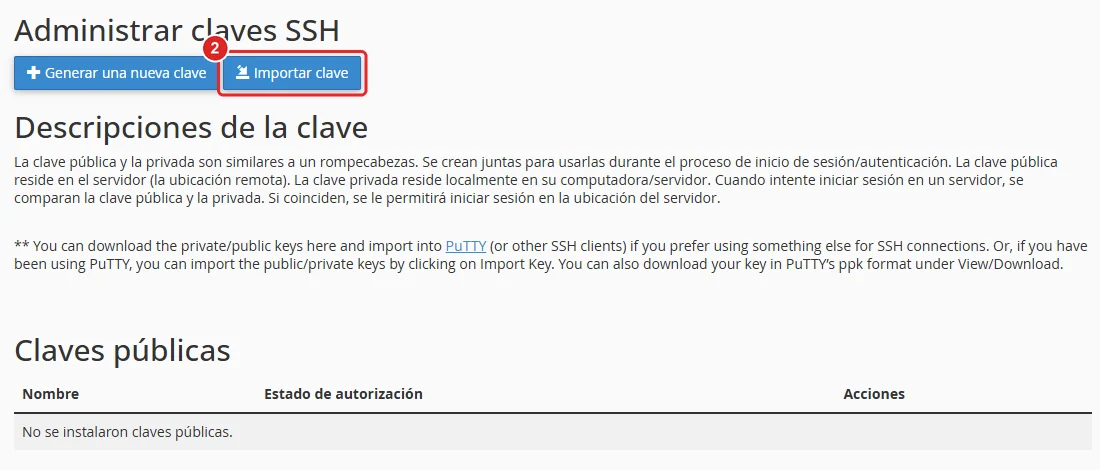
Administrar claves SSH con el botón Importar clave -
En el primer campo, escriba un nombre para la clave, por ejemplo
mi-laptop. -
Deje vacía la clave privada y pegue el contenido de su archivo
.puben el campo de la clave pública. Empieza conssh-ed25519ossh-rsa. -
Pulse Importar.
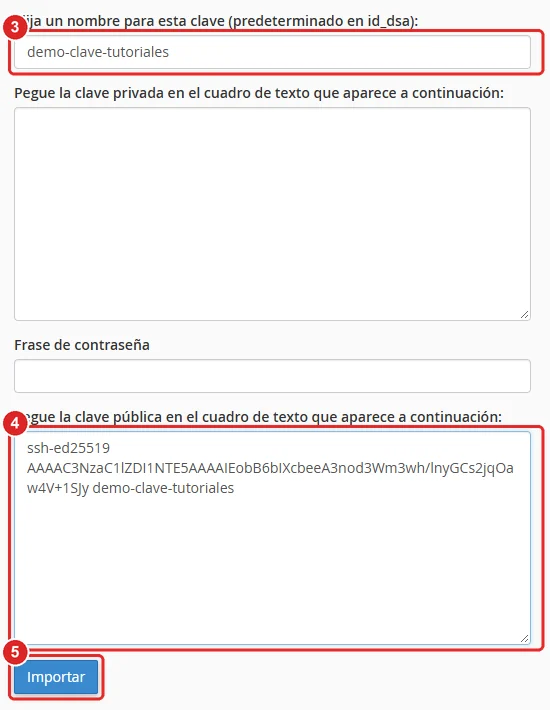
Formulario Importar clave con el nombre, la clave pública y el botón Importar numerados del 3 al 5
Autorizar la clave
-
Vuelva a Administrar claves SSH. En Claves públicas, la clave aparece como not authorized (no autorizada). Pulse Administrar en su fila.

Clave pública sin autorizar con el enlace Administrar -
Pulse Authorize (autorizar).

Botón Authorize para autorizar la clave
Conectarse
-
Abra la terminal de su computadora y escriba, con su usuario de cPanel y su dominio. Nuestros servidores usan el puerto
2200:ssh -p 2200 usuario@sudominio.com -
La primera vez, confirme la huella del servidor escribiendo
yes.
Verificación
- En Claves públicas, la clave aparece como authorized (autorizada).
- Al conectarse, la terminal muestra el indicador de comandos de su cuenta sin pedirle la contraseña de cPanel.

Problemas frecuentes
Aparece «Connection refused» o se agota el tiempo de espera.
Revise que usa el puerto 2200 (-p 2200). Si sigue sin conectar, su IP pudo quedar bloqueada por intentos fallidos: contáctenos.
Le pide la contraseña aunque cargó la clave.
La clave no está autorizada o no es la misma de su computadora. Revise que figura como authorized y que pegó el archivo .pub correcto.
Aparece «Permission denied (publickey)».
Su programa no encuentra la clave privada. Indíquela con -i, por ejemplo ssh -i ~/.ssh/id_ed25519 -p 2200 usuario@sudominio.com.
Quiere quitar el acceso a una computadora.
En Claves públicas, pulse Eliminar en la fila de su clave.