Requisitos previos
- Tener acceso a su cPanel.
- La dirección de clonación del repositorio. Para repositorios privados, configure antes el acceso con una clave SSH.
- Para publicar en el sitio: un archivo
.cpanel.ymlen la raíz del repositorio (vea más abajo).
Pasos
Clonar el repositorio
-
Inicie sesión en cPanel y, en la sección Archivos, pulse Git™ Version Control. Pulse Crear.
-
Deje activado Clone a Repository (clonar un repositorio). Desactívelo solo si quiere crear un repositorio vacío.
-
En Clone URL, pegue la dirección del repositorio, por ejemplo
https://github.com/usuario/proyecto.git. -
En Repository Path (ruta del repositorio), el panel propone una carpeta a partir del nombre. Cámbiela si quiere, por ejemplo
repositories/proyecto. Le recomendamos que no seapublic_html. -
En Repository Name (nombre del repositorio), escriba el nombre con el que lo verá en la lista.
-
Pulse Crear.
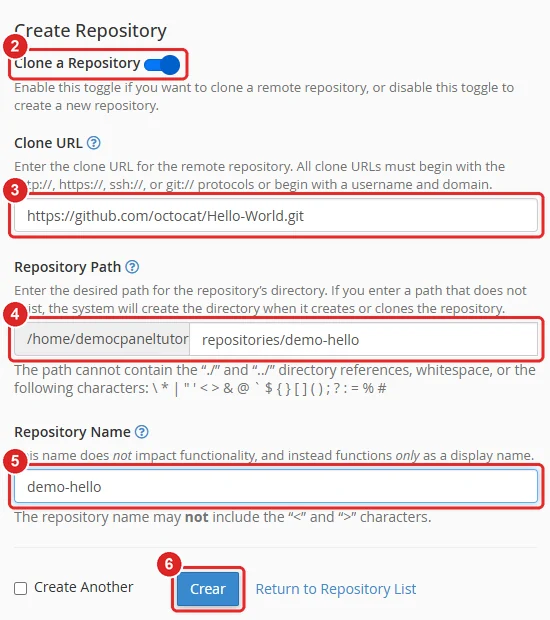
Formulario Create Repository con Clone a Repository, la URL, la ruta, el nombre y el botón Crear numerados del 2 al 6 -
El repositorio aparece en la lista. Pulse Administrar para ver su rama, el último commit y la dirección para clonarlo por SSH (puerto
2200).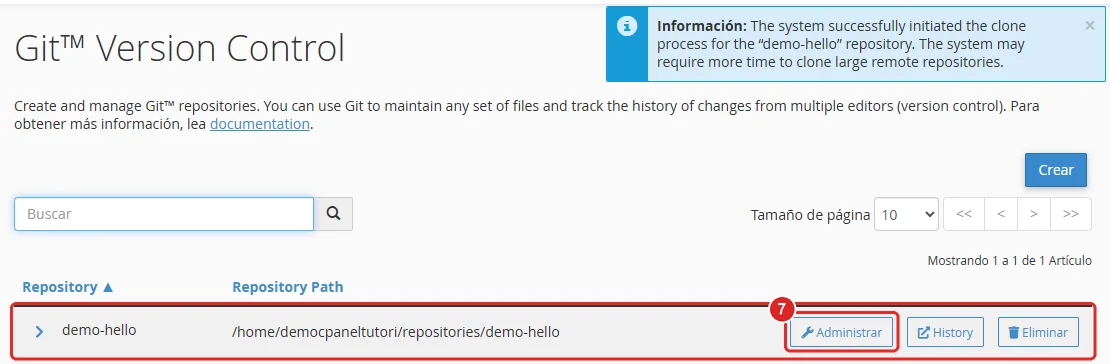
Lista de repositorios con el repositorio clonado y el botón Administrar
Publicar en su sitio
Para publicar, agregue a su repositorio un archivo .cpanel.yml que indique qué copiar y adónde. Por ejemplo, para copiar todo a public_html:
---
deployment:
  tasks:
    - export DEPLOYPATH=/home/usuario/public_html/
    - /bin/cp -R * $DEPLOYPATH
-
En Administrar, abra la pestaña Pull or Deploy. Pulse Update from Remote (actualizar desde el remoto) para traer los últimos cambios y luego Deploy HEAD Commit (desplegar el último commit) para publicarlos.
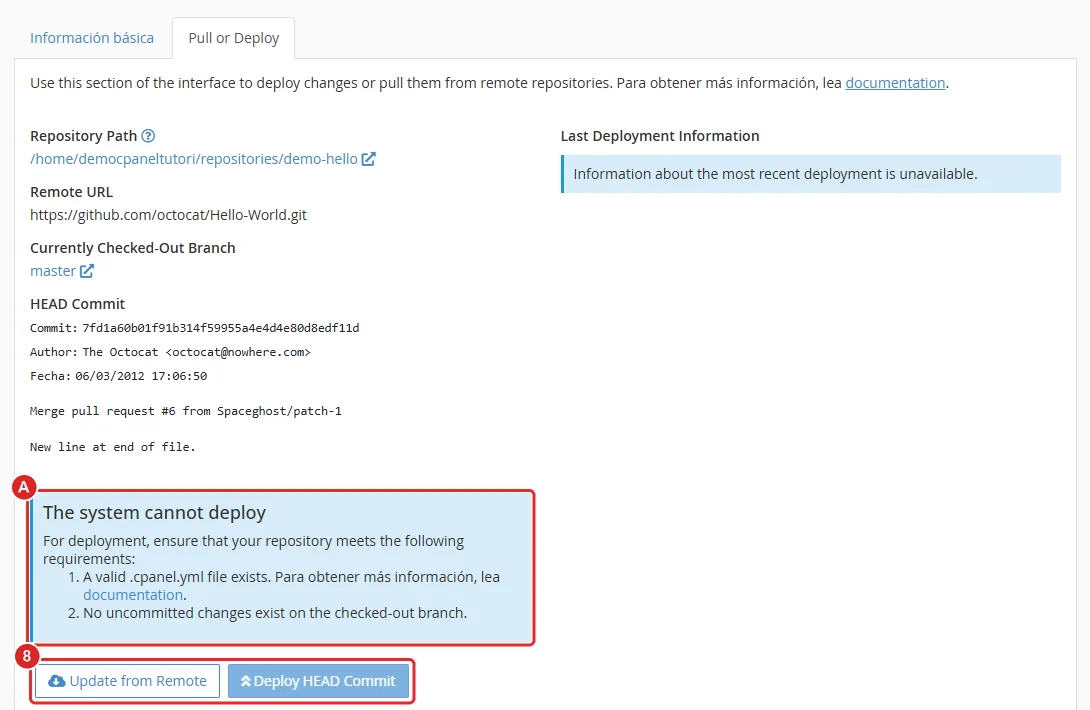
Pestaña Pull or Deploy con el aviso de requisitos y los botones Update from Remote y Deploy HEAD Commit
Si falta el archivo .cpanel.yml o hay cambios sin confirmar, el panel muestra The system cannot deploy (A) y desactiva el botón de despliegue.
Verificación
- El repositorio figura en la lista con su ruta.
- Después de desplegar, Last Deployment Information (información del último despliegue) muestra la fecha, y los archivos aparecen en la carpeta de destino.
Problemas frecuentes
El panel no deja clonar un repositorio privado.
Agregue la clave pública SSH de su cuenta como clave de despliegue en GitHub, GitLab o Bitbucket, y use la dirección SSH (git@github.com:usuario/proyecto.git). Consulte Cómo conectarse por SSH y administrar sus claves.
El botón Deploy HEAD Commit está desactivado.
Falta un .cpanel.yml válido en la raíz del repositorio o hay cambios sin confirmar en la rama.
Los cambios no aparecen en el sitio.
Revise la ruta de DEPLOYPATH en .cpanel.yml y que pulsó Update from Remote antes de desplegar.