Requisitos previos
- Tener acceso a su cPanel y que su plan incluya acceso por terminal (SSH).
- Conocimientos básicos de comandos de Linux: un comando equivocado puede borrar o dañar sus archivos.
Pasos
-
Inicie sesión en cPanel y, en la sección Avanzada, pulse Terminal.
-
La primera vez, el panel muestra una advertencia. Léala y pulse I understand and want to proceed (entiendo y quiero continuar).
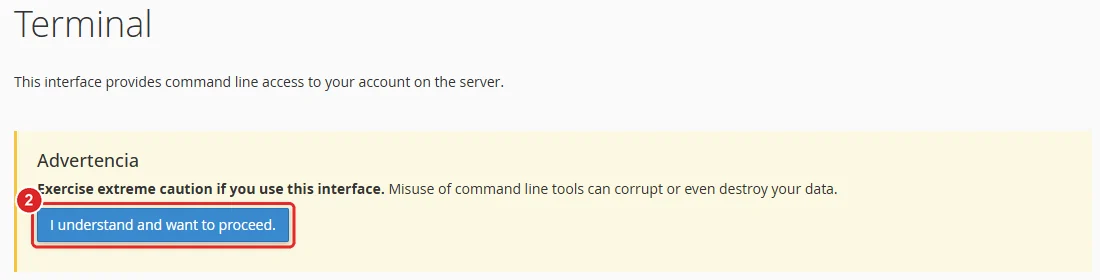
Advertencia de la Terminal con el botón I understand and want to proceed -
Escriba los comandos en la ventana negra y pulse Enter. Empieza en su directorio principal (
/home/usuario). Algunos comandos útiles:pwd ls -la cd public_html du -sh *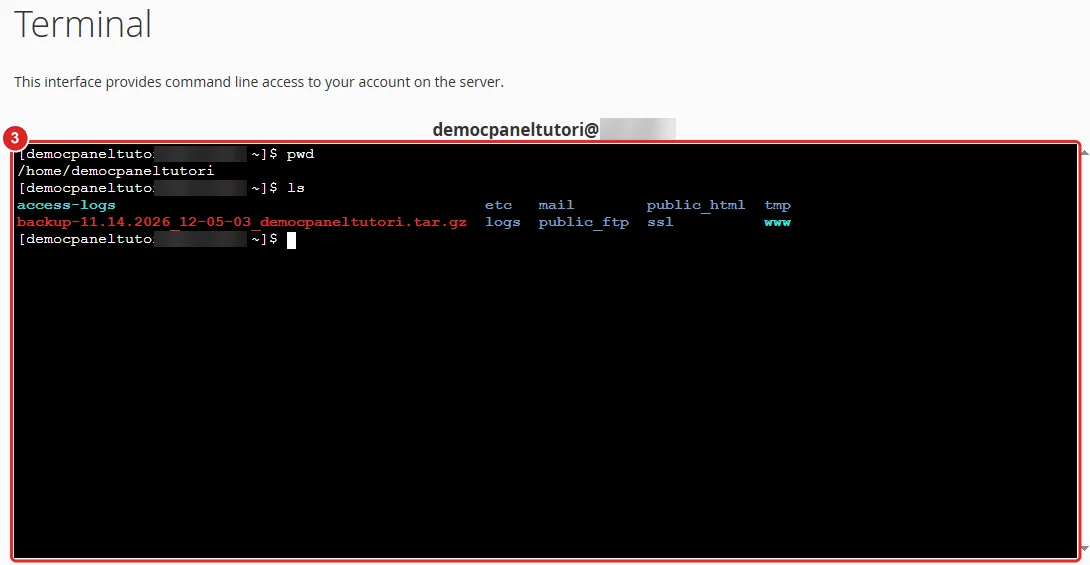
Terminal de cPanel con los comandos pwd y ls y su resultado
Para salir, cierre la página o escriba exit.
Verificación
La terminal muestra el indicador de comandos con su usuario ([usuario@servidor ~]$) y responde a los comandos que escribe.
Problemas frecuentes
La terminal no carga o se queda en blanco.
Recargue la página. Algunos bloqueadores de anuncios o extensiones del navegador impiden la conexión: pruebe en una ventana privada.
Aparece «Permission denied» al ejecutar un comando.
Su cuenta solo tiene acceso a sus propios archivos. No puede usar sudo ni modificar archivos del sistema.
Borró archivos por error.
La terminal no tiene papelera. Consulte Cómo restaurar una copia de seguridad para recuperarlos.