Requisitos previos
- Tener acceso a su cPanel.
- Espacio libre en su cuenta: la copia completa se guarda primero en su directorio principal.
Pasos
-
Inicie sesión en cPanel y, en la sección Archivos, pulse Copias de seguridad. Pulse Download a Full Account Backup (descargar una copia completa de la cuenta).
En Copias de seguridad parciales (A) puede descargar directamente una parte: pulse Directorio principal para sus archivos, o el nombre de una base de datos, de un dominio (reenviadores) o de los filtros.
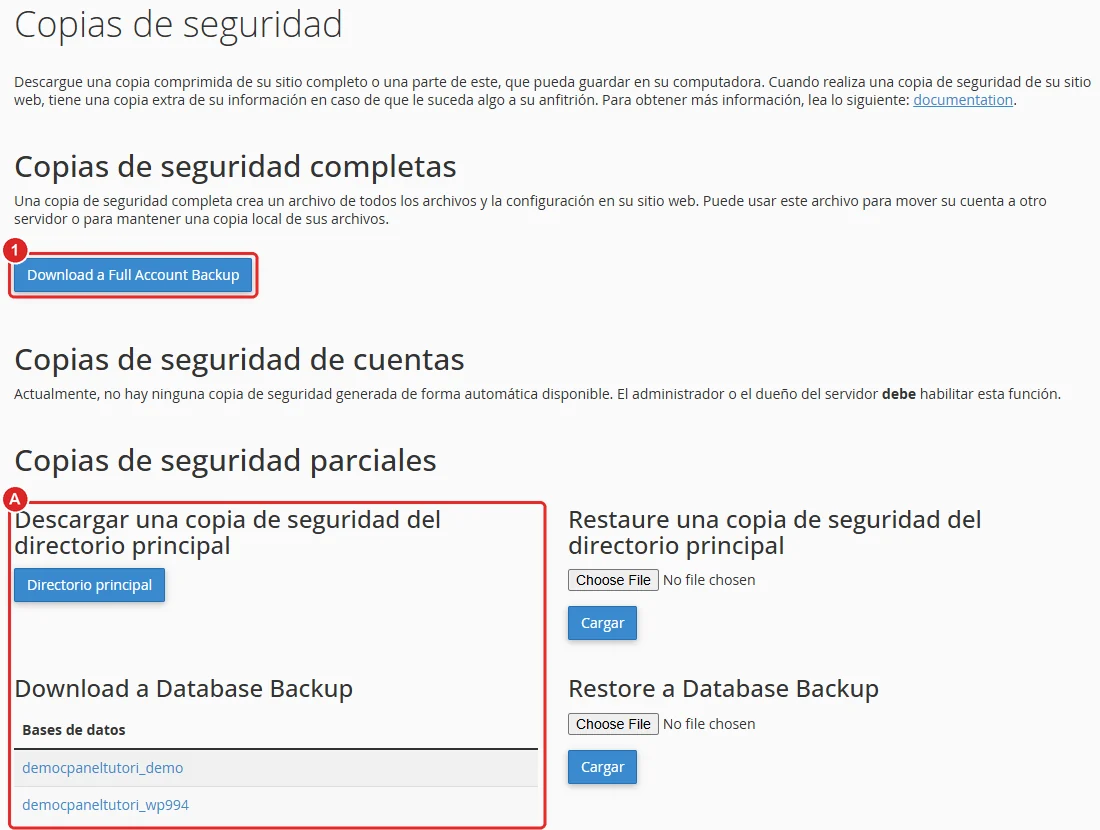
Página Copias de seguridad con el botón Download a Full Account Backup y la sección Copias de seguridad parciales -
En Destino de las copias de seguridad, deje Directorio principal.
-
En Dirección de correo electrónico, escriba el correo donde quiere recibir el aviso cuando la copia esté lista, o marque No envíe una notificación….
-
Pulse Generar copias de seguridad. La copia se genera en segundo plano; puede tardar desde unos minutos hasta horas, según el tamaño de la cuenta.
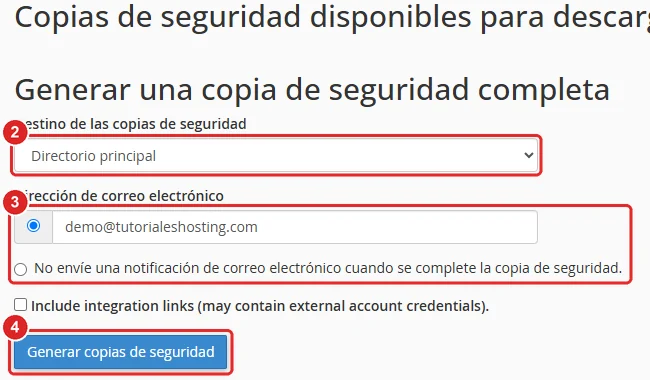
Formulario Generar una copia de seguridad completa con el destino, el aviso por correo y el botón Generar copias de seguridad numerados del 2 al 4 -
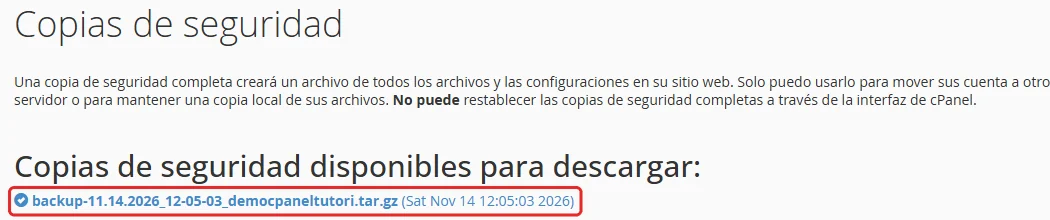
Vuelva a Copias de seguridad › Download a Full Account Backup. En Copias de seguridad disponibles para descargar aparecerá el archivo
backup-fecha_usuario.tar.gz. Púlselo para descargarlo a su computadora.
Verificación
- El archivo de la copia figura en Copias de seguridad disponibles para descargar, con su fecha y hora.
- El archivo descargado en su computadora no pesa 0 KB.
Después de descargarla, elimine la copia de su cuenta con el Administrador de archivos: ocupa espacio de su plan.
Problemas frecuentes
La copia no aparece en la lista.
Todavía se está generando. Espere y recargue la página, o espere el aviso por correo.
No puede restaurar la copia completa desde cPanel.
cPanel no permite restaurar una copia completa desde el panel. Use las copias parciales (consulte Cómo restaurar una copia de seguridad con la herramienta de cPanel) o contáctenos y la restauraremos por usted.
La cuenta se quedó sin espacio.
La copia completa ocupa espacio en su cuenta. Si su disco está casi lleno, descargue las copias parciales por separado.