Requisitos previos
- Tener acceso a su cPanel.
- El archivo de la copia parcial que descargó con esta misma herramienta, sin cambiarle el nombre. Por ejemplo, una base de datos se descarga como
usuario_basededatos.sql.gz.
Pasos
-
Inicie sesión en cPanel y, en la sección Archivos, pulse Copias de seguridad. Baje hasta Copias de seguridad parciales. Las secciones de restauración están a la derecha:
- A. Restaure una copia de seguridad del directorio principal: sus archivos.
- Restore a Database Backup: una base de datos.
- Restaurar reenviadores de correo electrónico y Restaurar filtros de correo electrónico.
-
En la sección que corresponde, pulse Choose File (elegir archivo) y elija el archivo de la copia.
-
Pulse Cargar. La restauración empieza al subir el archivo.
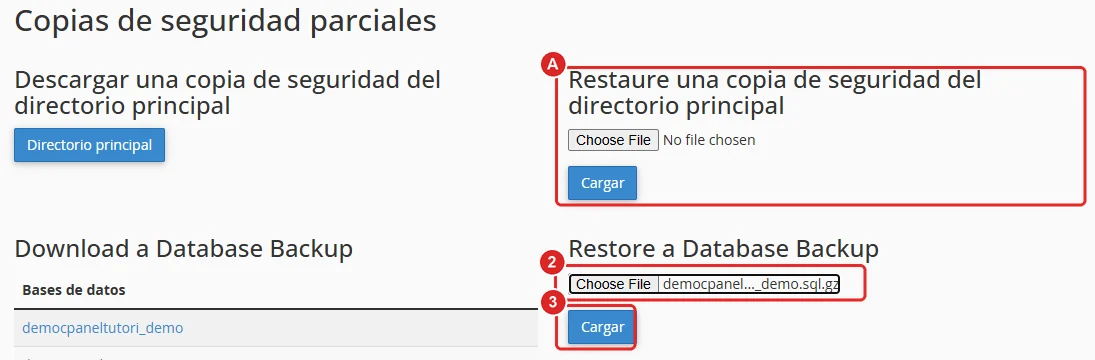
Secciones de restauración de copias parciales con la del directorio principal, el archivo elegido y el botón Cargar de la base de datos
La restauración reemplaza el contenido actual por el de la copia: la base de datos queda como estaba el día de la copia, y los archivos de la copia sobrescriben a los actuales con el mismo nombre.
Verificación
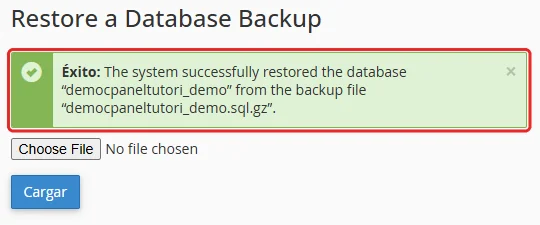
- Aparece el mensaje Éxito: The system successfully restored the database… (o el equivalente de archivos, reenviadores o filtros).
- Revise su sitio, la base de datos en phpMyAdmin o la lista de reenviadores: deben verse como el día de la copia.
Problemas frecuentes
La base de datos se restaura con otro nombre o da error.
El archivo debe llamarse como la base de datos, por ejemplo usuario_tienda.sql.gz. No le cambie el nombre después de descargarlo.
El archivo es muy grande y la carga se corta.
Para copias grandes, súbalas con FTP y contáctenos, o use JetBackup para restaurar desde las copias automáticas. Consulte Cómo restaurar una copia de seguridad.
Quiere restaurar una copia completa.
cPanel no permite restaurar copias completas desde el panel. Contáctenos y la restauraremos por usted.