Requisitos previos
- Tener acceso a su cPanel.
- La carpeta que quiere proteger ya creada en su sitio.
Pasos
-
Inicie sesión en cPanel y, en la sección Archivos, pulse Privacidad del directorio. Pulse el nombre de las carpetas para entrar hasta la que contiene la que quiere proteger, por ejemplo
public_html. -
Pulse EDITAR en la fila de la carpeta que quiere proteger.
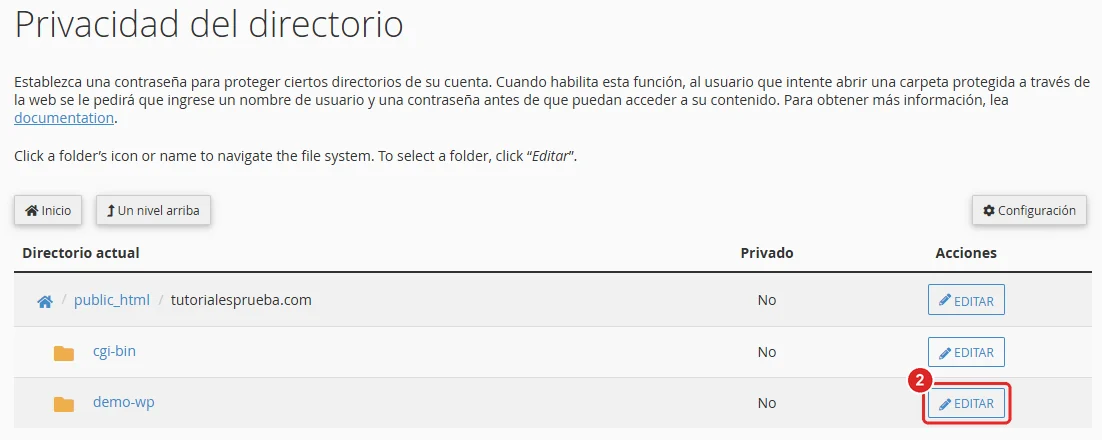
Lista de carpetas de Privacidad del directorio con el botón EDITAR de la carpeta -
Marque La contraseña protege este directorio.
-
En Escriba un nombre para el directorio protegido, escriba un nombre, por ejemplo
Area privada. Se mostrará en la ventana que pide la contraseña. Use solo letras sin tildes, números y espacios. -
Pulse Guardar y, en el mensaje de éxito, pulse Volver.
-
En Crear usuario, escriba el Nombre de usuario que usará para entrar y su contraseña en Nueva contraseña y Confirmar contraseña.
-
O bien, pulse Generador de contraseñas, copie la contraseña, marque He copiado esta contraseña en un lugar seguro y pulse Usar contraseña.
-
Pulse Guardar.
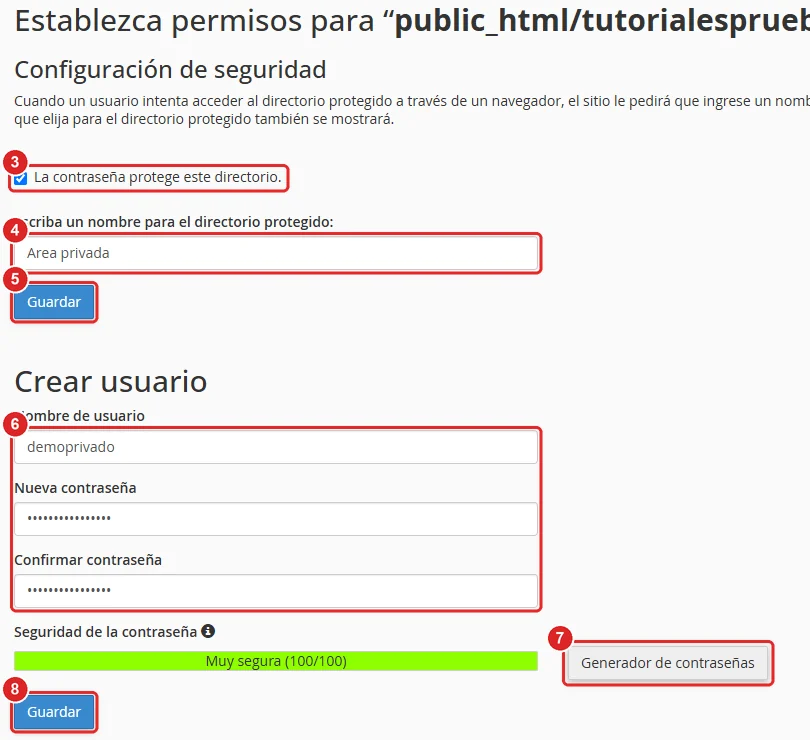
Configuración de seguridad y Crear usuario con la casilla, el nombre, Guardar, el usuario y la contraseña, el generador y Guardar numerados del 3 al 8
Repita los pasos 6 a 8 para cada persona que deba entrar.
Verificación
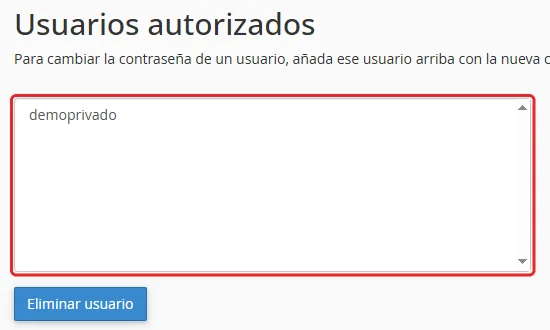
- En Usuarios autorizados figura el usuario que creó.
- En la lista de carpetas, la carpeta muestra Sí en la columna Privado.
- Abra la dirección de la carpeta en el navegador: debe pedirle usuario y contraseña.
Problemas frecuentes
No pide la contraseña.
El navegador puede recordar el acceso. Pruebe en una ventana privada. Revise también que protegió la carpeta correcta.
Aparece un error al guardar el nombre del directorio.
Quite tildes y caracteres especiales del nombre.
Quiere cambiar la contraseña de un usuario.
Créelo otra vez en Crear usuario con el mismo nombre y la contraseña nueva.
Quiere quitar la protección.
Desmarque La contraseña protege este directorio y pulse Guardar.