Requisitos previos
- Tener acceso a su cPanel.
- La dirección IP que quiere bloquear. Puede encontrarla en las estadísticas o en los registros de su sitio.
Pasos
-
Inicie sesión en cPanel y, en la sección Seguridad, pulse Bloqueador de IP.
-
En Dirección IP o dominio, escriba la IP o el rango. El panel acepta varios formatos:
- Una IP:
192.168.0.1 - Un rango:
192.168.0.1-192.168.0.40 - Formato CIDR:
192.168.0.1/24 - Todas las que empiezan igual:
192.
- Una IP:
-
Pulse Añadir.
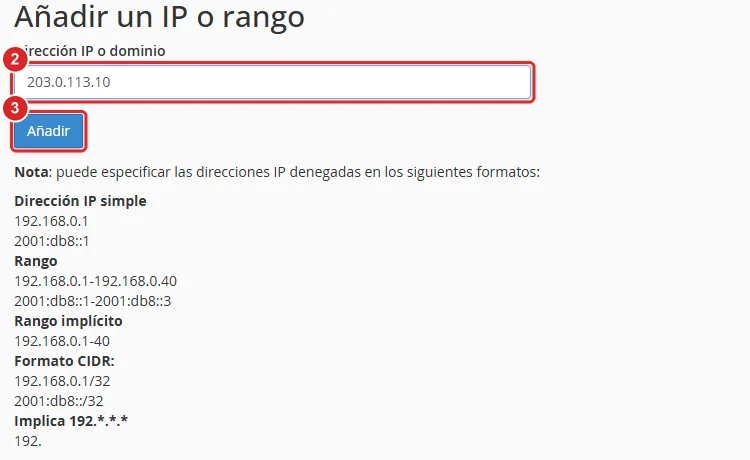
Bloqueador de IP con el campo Dirección IP o dominio y el botón Añadir numerados 2 y 3
Verificación
La IP figura en Direcciones IP actualmente bloqueadas, con su IP inicial y su IP final. Desde esa IP, el sitio mostrará un error «Forbidden» (prohibido).

Problemas frecuentes
Se bloqueó a sí mismo.
Si bloqueó su propia IP, no podrá ver su sitio, pero sí entrar a cPanel. Pulse Eliminar en la fila de esa IP.
El bloqueo no afecta al correo ni a cPanel.
El Bloqueador de IP solo impide el acceso al sitio web. Si sufre intentos de acceso al correo o al panel, contáctenos.
Los ataques siguen desde otras IP.
Bloquear IP una a una sirve para casos puntuales. Si el problema continúa, contáctenos para revisarlo.