Requisitos previos
- Tener acceso a su cPanel.
- Una aplicación de autenticación instalada en su teléfono, por ejemplo Google Authenticator, Microsoft Authenticator o Authy.
Pasos
-
Inicie sesión en cPanel y, en la sección Seguridad, pulse Autenticación de dos factores. Pulse Configurar autenticación de dos factores.
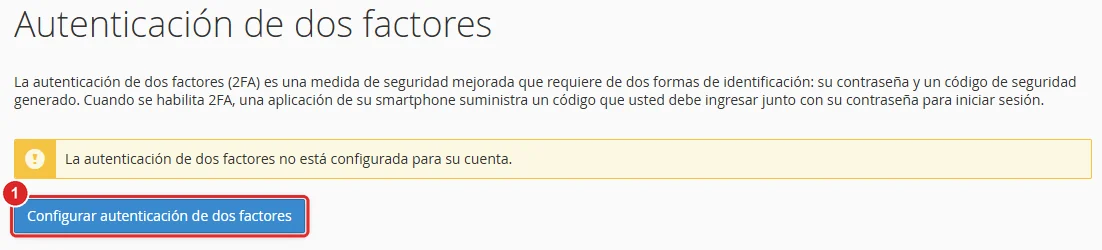
Página Autenticación de dos factores con el botón Configurar autenticación de dos factores -
En Paso 1, abra la aplicación de autenticación en su teléfono, elija agregar una cuenta y escanee el código QR que muestra el panel. Si no puede escanearlo, use los datos de ¿No tiene un lector de QR code?: escriba en la aplicación la Cuenta y la Clave.
-
En Paso 2, escriba en Código de seguridad los seis dígitos que muestra la aplicación para su cuenta de cPanel.
-
Pulse Configurar autenticación de dos factores.
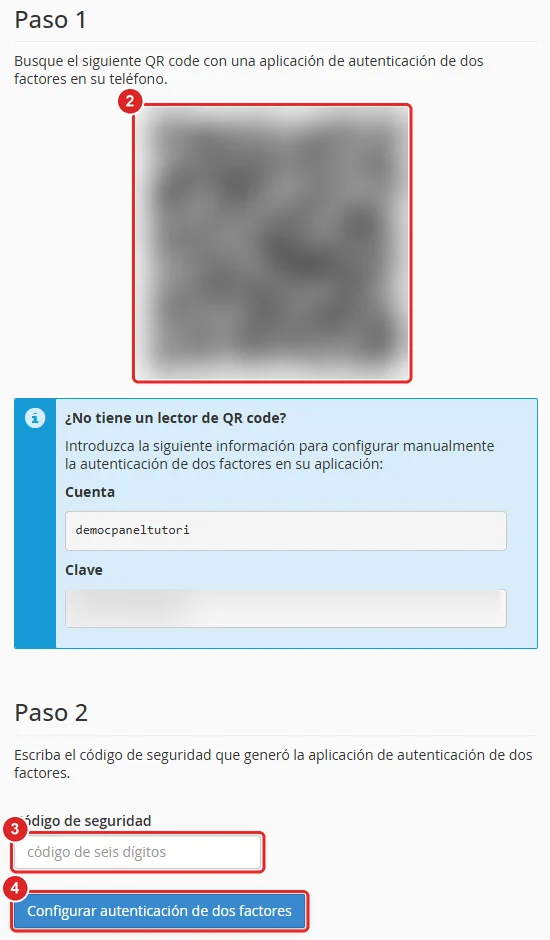
Código QR, campo Código de seguridad y botón Configurar autenticación de dos factores numerados del 2 al 4
El código QR y la clave son secretos: no los comparta ni los envíe por correo. En la imagen aparecen difuminados por ese motivo.
Verificación
- El panel confirma que la autenticación de dos factores quedó configurada.
- Cierre sesión y vuelva a entrar: después de la contraseña, el panel le pedirá el código de seis dígitos de la aplicación.
Problemas frecuentes
El panel rechaza el código.
Los códigos cambian cada 30 segundos: escriba el que se muestra en ese momento. Si siempre falla, revise que la fecha y la hora de su teléfono estén en automático.
Perdió o cambió su teléfono.
Sin la aplicación no podrá entrar a cPanel. Contáctenos para desactivar la autenticación de dos factores de su cuenta tras verificar su identidad. Antes de cambiar de teléfono, desactívela en esta misma página o pase sus cuentas a la aplicación del nuevo teléfono.
Quiere desactivarla.
Vuelva a Seguridad › Autenticación de dos factores y use la opción para quitarla de su cuenta. Le recomendamos mantenerla activa.
Las cuentas de correo siguen entrando solo con contraseña.
La autenticación de dos factores protege el acceso a cPanel. Las cuentas de correo tienen su propia contraseña.