Requisitos previos
- Tener acceso a su cPanel y conocer su contraseña actual: el panel la pide para guardar la información de contacto y para cambiar la contraseña.
Pasos
-
Inicie sesión en cPanel, pulse el menú de usuario (el icono de la persona, arriba a la derecha) y elija Account Preferences. También la encontrará en la sección Preferencias de la página de inicio.
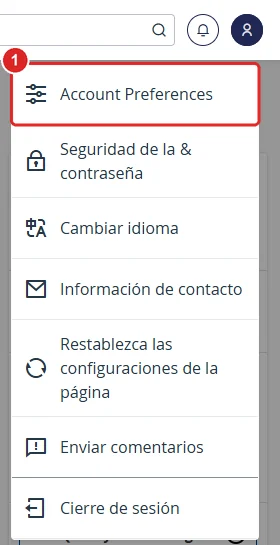
Menú de usuario de cPanel con la opción Account Preferences
Cambiar el idioma
-
En Change Language (cambiar idioma), elija el idioma en la lista Language, por ejemplo español.
-
Pulse Save Changes (guardar cambios). El panel se mostrará en el idioma elegido.
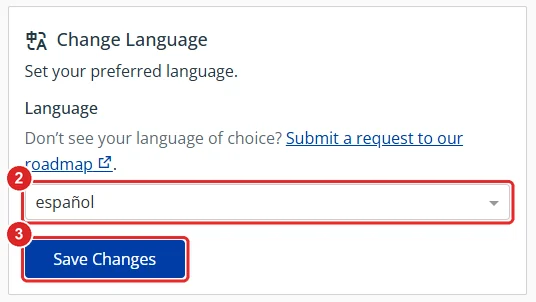
Recuadro Change Language con la lista de idiomas y el botón Save Changes
Cambiar la información de contacto
-
En Contact Information (información de contacto), escriba en Primary Email Address el correo donde quiere recibir los avisos de su cuenta, como cuotas llenas o restablecimientos de contraseña. Le recomendamos un correo de otro proveedor (por ejemplo, Gmail), para recibir los avisos aunque su buzón del hosting esté lleno. Si quiere, agregue otro en Secondary Email Address.
-
Escriba su contraseña actual de cPanel en Account Password.
-
Pulse Save Changes.
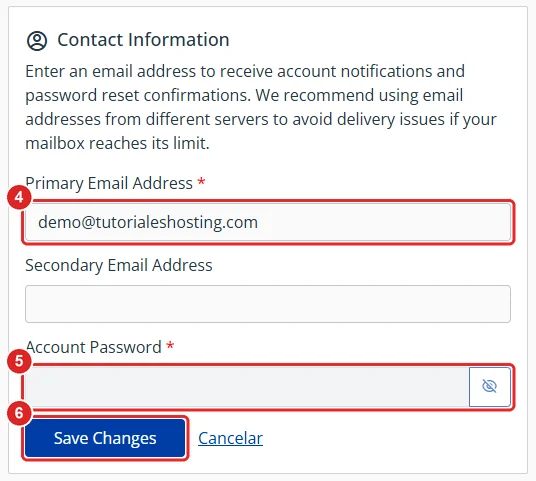
Recuadro Contact Information con el correo principal, la contraseña de la cuenta y el botón Save Changes
Más abajo, en Contact Preferences (preferencias de contacto), puede marcar qué avisos quiere recibir por correo, por ejemplo cuando su cuenta se acerque al límite de disco.
Cambiar la contraseña de cPanel
-
En Change Password (cambiar contraseña), escriba su contraseña actual en Account Password.
-
Escriba la nueva en New Password o pulse Generate para que el panel cree una segura. Guárdela en un lugar seguro.
-
Pulse Save Password (guardar contraseña).
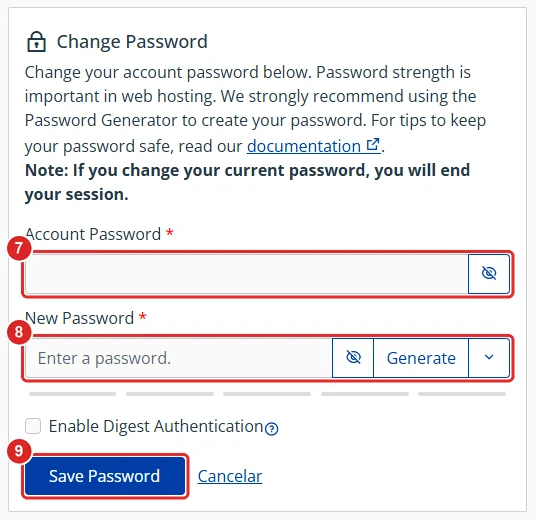
Recuadro Change Password con la contraseña actual, la nueva contraseña y el botón Save Password
Al cambiar la contraseña se cierra su sesión: vuelva a entrar con la contraseña nueva. Esta contraseña es la de cPanel; las cuentas de correo tienen las suyas propias.
Verificación
- Idioma: los menús y los nombres de las secciones se muestran en el idioma elegido.
- Contacto: el panel muestra un mensaje de éxito y el nuevo correo aparece en Primary Email Address. Si mantiene marcada la opción de aviso por cambio de dirección, recibirá un mensaje de confirmación.
- Contraseña: puede iniciar sesión en cPanel con la contraseña nueva.
Problemas frecuentes
El panel no acepta la contraseña nueva.
Debe cumplir la seguridad mínima del servidor: las barras bajo el campo tienen que quedar en verde. Use una contraseña más larga, con mayúsculas, números y símbolos, o pulse Generate.
Aparece un error al guardar la información de contacto o la contraseña.
Revise que escribió bien su contraseña actual en Account Password.
Algunos textos siguen en inglés después de cambiar el idioma.
Algunas pantallas de cPanel no están traducidas por completo. Los nombres de los botones en inglés se explican en cada tutorial.
No recibe los avisos de su cuenta.
Revise la dirección de Primary Email Address, busque en su carpeta de spam y compruebe en Contact Preferences que los avisos estén marcados.