Requisitos previos
- Tener acceso a su cPanel.
- Que la cuenta de correo ya exista (consulte Cómo crear una cuenta de correo).
Pasos
-
Inicie sesión en cPanel y, en la sección Correo electrónico, pulse Cuentas de correo electrónico. En la fila de la cuenta que quiere modificar, pulse Administrar.
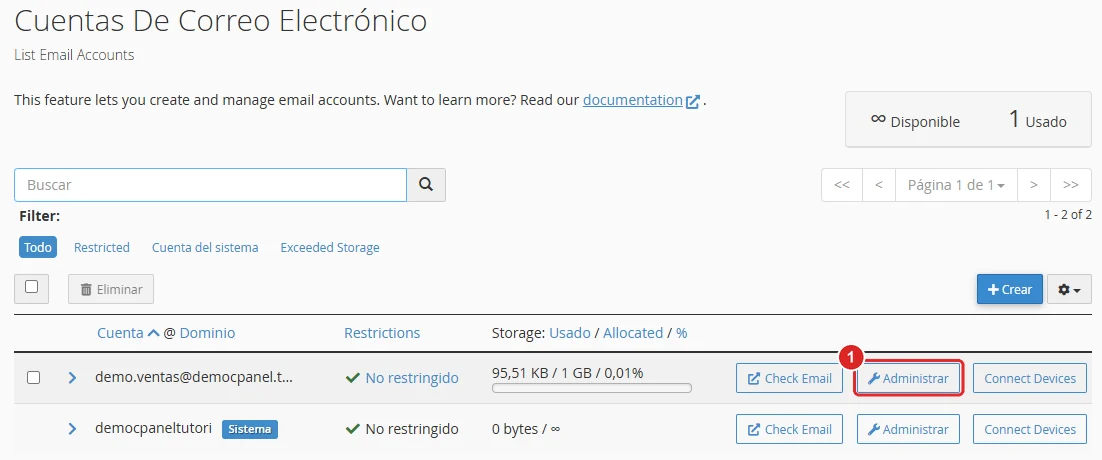
Lista de cuentas de correo con el botón Administrar de la cuenta resaltado -
Para cambiar la contraseña, escriba la nueva en Nueva contraseña, en el apartado Seguridad, o pulse Generar para que el panel cree una. Con el botón del ojo puede mostrarla u ocultarla. Si no quiere cambiarla, deje el campo vacío.
-
Para cambiar el espacio del buzón, escriba el nuevo tamaño en Allocated Storage Space (espacio asignado), en el apartado Storage, por ejemplo
2048MB (2 GB), o marque Ilimitado. Encima verá Current Storage Usage (espacio usado actualmente). -
En Restrictions (restricciones) puede suspender, sin borrar la cuenta, la recepción de correo (Receiving Incoming Mail), el envío (Sending Outgoing Email) o el inicio de sesión (Logging In). Normalmente deben estar en Allow (permitir).
-
Pulse Update Email Settings (guardar la configuración).
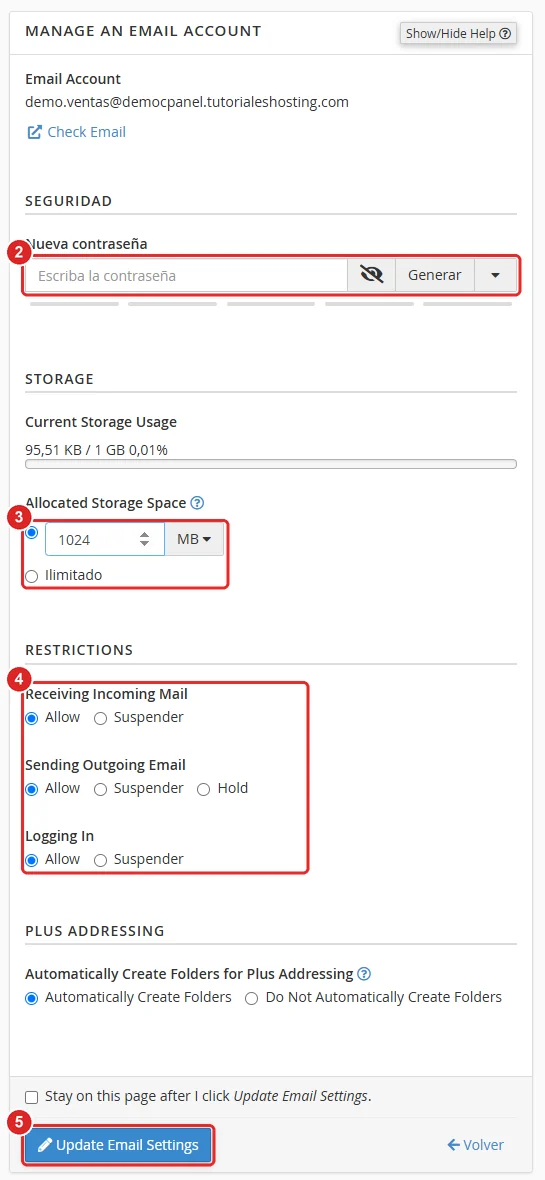
Página Manage an Email Account con la contraseña, el espacio, las restricciones y el botón Update Email Settings numerados del 2 al 5
Si cambió la contraseña, actualícela también en los programas y teléfonos donde tenga configurada la cuenta; si no, dejarán de recibir correo.
Verificación
- Al guardar, aparece el mensaje Éxito: All of your changes to … are saved (se guardaron los cambios) y vuelve a la lista de cuentas.
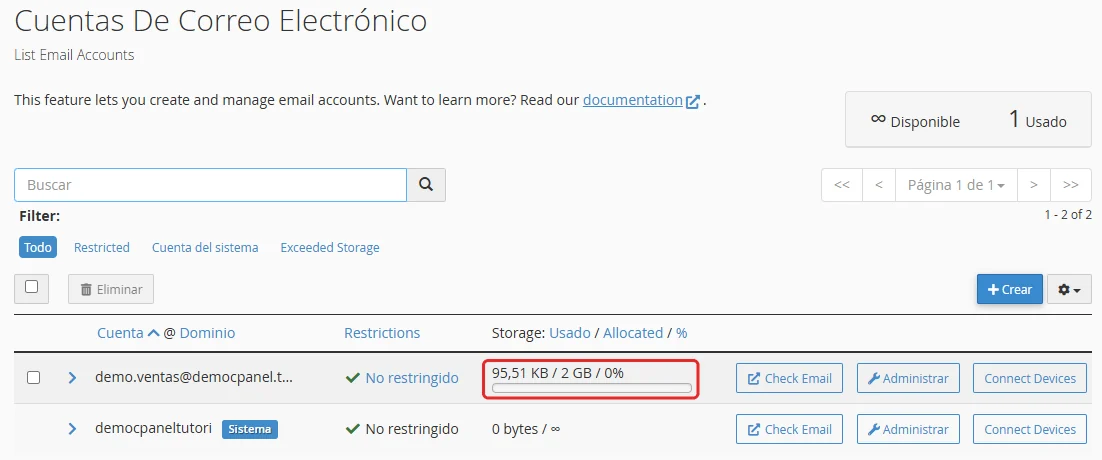
- En la columna Storage, compruebe que la cuenta muestra el nuevo espacio asignado (por ejemplo,
2 GB). - Si cambió la contraseña, pulse Check Email e inicie sesión en el correo web con la contraseña nueva.
Problemas frecuentes
El panel no acepta la nueva contraseña.
Debe cumplir la seguridad mínima del servidor: las barras bajo el campo tienen que quedar en verde. Use una contraseña más larga, con mayúsculas, números y símbolos, o pulse Generar.
No se guardó el nuevo espacio.
Compruebe que escribió solo números y que la unidad (MB o GB) es la correcta. Si el buzón ya ocupa más que el valor nuevo, elija un tamaño mayor o libere espacio antes.
Después de cambiar la contraseña, el teléfono o Outlook ya no reciben correo.
Abra la configuración de la cuenta en ese programa y escriba la contraseña nueva.
La cuenta no recibe ni envía mensajes.
Revise que Receiving Incoming Mail y Sending Outgoing Email estén en Allow. Si la cuenta está llena, amplíe su espacio o elimine mensajes antiguos.