Requisitos previos
- Tener acceso a su cPanel (usuario y contraseña de su cuenta de hosting).
- Que su dominio esté apuntando a nuestros servidores, para poder recibir correo.
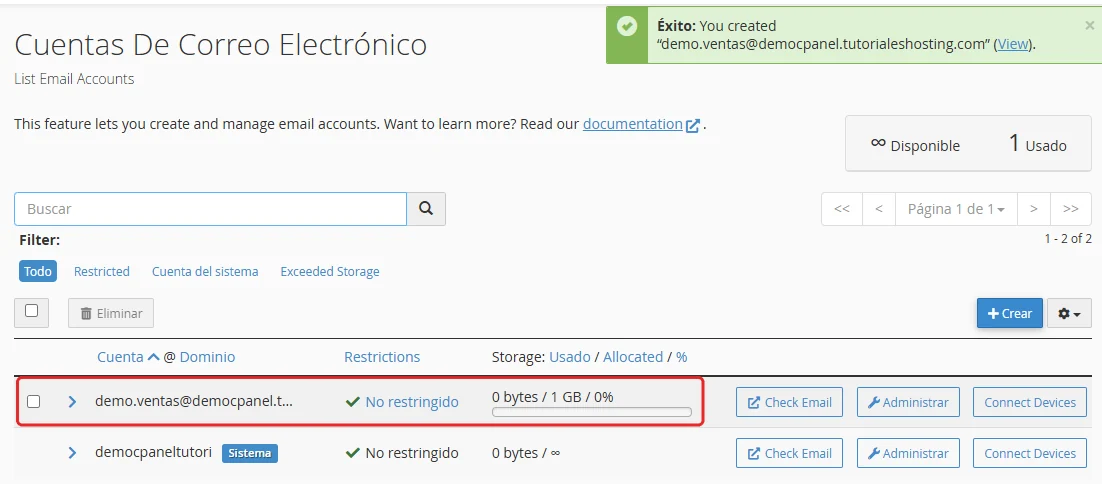
- Que su plan tenga cuentas de correo disponibles. En la página de la lista de cuentas, el recuadro de la derecha indica cuántas cuentas tiene Disponible y cuántas Usado.
Pasos
-
Inicie sesión en cPanel. En la página de inicio (Tools), dentro de la sección Correo electrónico, pulse Cuentas de correo electrónico.
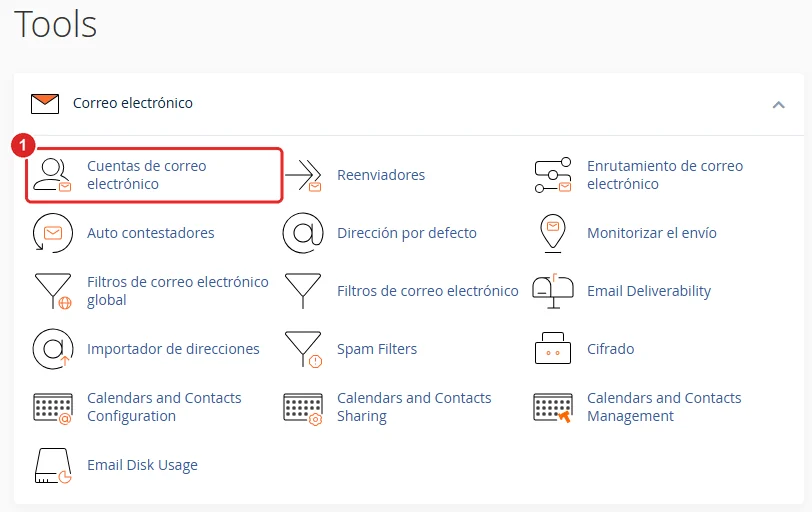
Página de inicio de cPanel con la opción Cuentas de correo electrónico de la sección Correo electrónico -
Verá la lista de las cuentas de correo que ya existen. Pulse el botón + Crear.
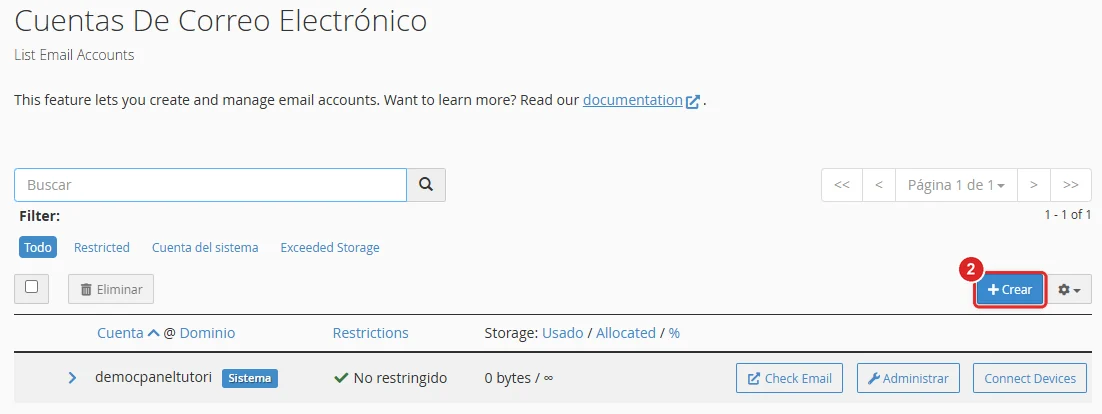
Botón Crear en la lista de cuentas de correo electrónico -
En Nombre de usuario, escriba la parte de la dirección que va antes de la arroba, por ejemplo
ventasojuan.perez. El dominio aparece a la derecha del campo. Si tiene más de un dominio en su plan, pulse sobre el dominio para elegir el correcto. Use solo letras minúsculas, números, puntos o guiones, sin espacios ni tildes. -
En Contraseña, deje marcada la opción Set password now (definir la contraseña ahora) y escriba una contraseña segura, o pulse Generar para que el panel cree una por usted. Con el botón del ojo puede mostrarla u ocultarla. Guárdela en un lugar seguro: la necesitará para configurar la cuenta en su programa de correo.
Si prefiere que la persona que usará la cuenta elija su propia contraseña, marque Send login link to alternate email address (enviar un enlace de acceso a otra dirección de correo) e indique esa dirección.
-
Para limitar el espacio del buzón, pulse Edit Settings (editar opciones) y, en Storage Space (espacio de almacenamiento), escriba el tamaño máximo, por ejemplo
1024MB (1 GB). Si marca Ilimitado, el buzón podrá usar todo el espacio disponible de su plan.Deje marcada la casilla Send a welcome email with instructions to set up a mail client (enviar un correo de bienvenida con instrucciones para configurar un programa de correo) si quiere que la nueva cuenta reciba esas instrucciones.
-
Revise los datos y pulse + Crear.
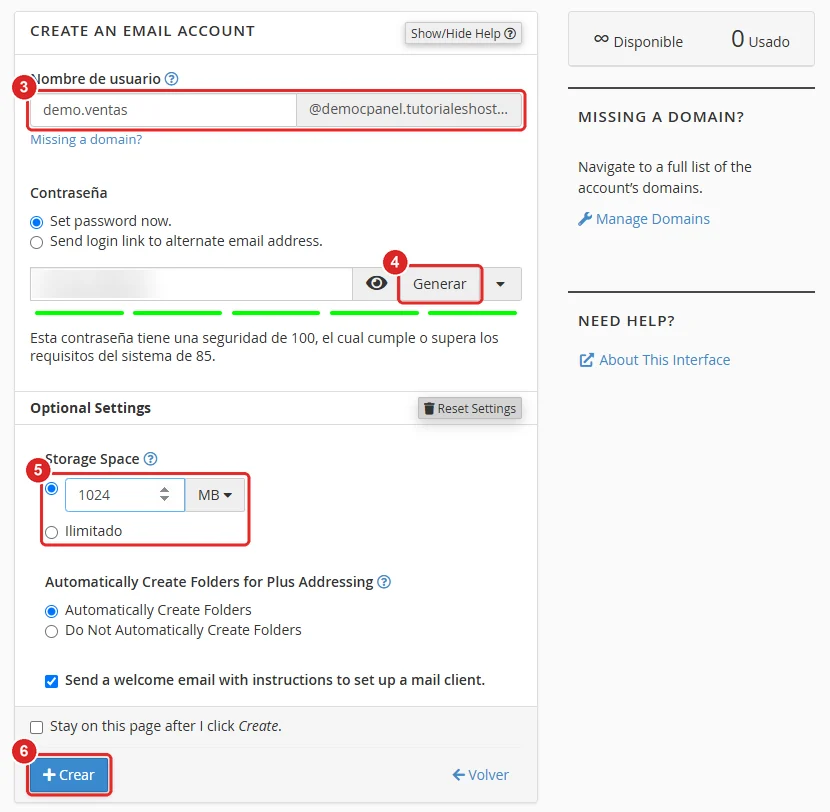
Formulario Create an Email Account con los campos numerados del 3 al 6 -
Para ver los datos que necesita su programa de correo, pulse Connect Devices (conectar dispositivos) en la fila de la nueva cuenta. En Secure SSL/TLS Settings (configuración segura SSL/TLS) encontrará:
- Nombre de usuario: la dirección de correo completa.
- Contraseña: la que definió en el paso 4.
- Servidor entrante:
mail.sudominio.com, puerto993para IMAP o995para POP3. - Servidor de correo (saliente):
mail.sudominio.com, puerto SMTP465.
En esos campos el panel muestra el nombre de nuestro servidor. Use en su lugar
mail.sudominio.com, con su propio dominio.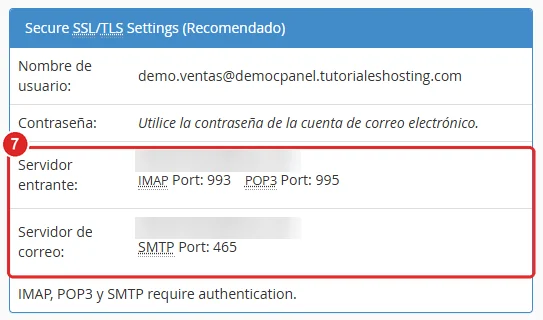
Datos de configuración Secure SSL/TLS Settings con el servidor entrante y el servidor de correo saliente
Verificación
- Vuelva a Correo electrónico › Cuentas de correo electrónico.
- Compruebe que aparece el mensaje Éxito: You created (cuenta creada) con la nueva dirección, que la cuenta figura en la lista con el espacio que le asignó en la columna Storage y que el contador Usado aumentó en uno.
- Para confirmar que la cuenta funciona, pulse Check Email en su fila para abrir el correo web y envíese un mensaje de prueba.
Problemas frecuentes
El botón Crear no hace nada o aparece un aviso bajo la contraseña.
La contraseña no cumple la seguridad mínima que pide el servidor. Las barras bajo el campo deben quedar en verde. Use una contraseña más larga, con mayúsculas, números y símbolos, o pulse Generar.
El panel indica que la cuenta ya existe.
Ya hay una cuenta con ese nombre en el mismo dominio. Elija otro nombre o, si olvidó la contraseña de la cuenta existente, cámbiela (consulte Cómo cambiar la contraseña o la cuota de una cuenta de correo).
La cuenta se creó con otro dominio.
El formulario usa el dominio que aparece a la derecha de Nombre de usuario. Elimine la cuenta y vuelva a crearla eligiendo el dominio correcto.
El panel no permite crear más cuentas.
Su plan llegó al límite de cuentas de correo. Revise el recuadro Disponible / Usado de la lista. Puede eliminar cuentas que ya no use o solicitarnos un plan con más cuentas.
La cuenta se creó, pero no recibe mensajes.
Compruebe que su dominio apunte a nuestros servidores y que sus registros MX sean correctos (consulte Cómo modificar los registros MX). Los cambios de DNS pueden tardar hasta 24 horas en propagarse.
No puede enviar desde su programa de correo.
Verifique que el servidor saliente sea mail.sudominio.com, puerto 465 con SSL/TLS, con autenticación activada y el mismo usuario y contraseña de la cuenta.