Requisitos previos
- Tener una cuenta de correo creada y conocer su contraseña.
- Que su dominio esté apuntando a nuestros servidores.
Datos de conexión
| Dato | Valor |
|---|---|
| Usuario | Su dirección de correo completa, por ejemplo ventas@sudominio.com |
| Contraseña | La contraseña de esa cuenta de correo |
| Servidor entrante | mail.sudominio.com |
| Puerto IMAP (recomendado) | 993, con SSL/TLS |
| Puerto POP3 | 995, con SSL/TLS |
| Servidor saliente (SMTP) | mail.sudominio.com |
| Puerto SMTP | 465, con SSL/TLS |
| Autenticación del servidor saliente | Activada, con el mismo usuario y contraseña |
Use IMAP si va a consultar el correo desde varios dispositivos: los mensajes quedan en el servidor y se ven igual en todos. Con POP3, los mensajes se descargan a un solo equipo.
Pasos
-
Inicie sesión en cPanel, vaya a Correo electrónico › Cuentas de correo electrónico y, en la fila de la cuenta, pulse Connect Devices (conectar dispositivos).
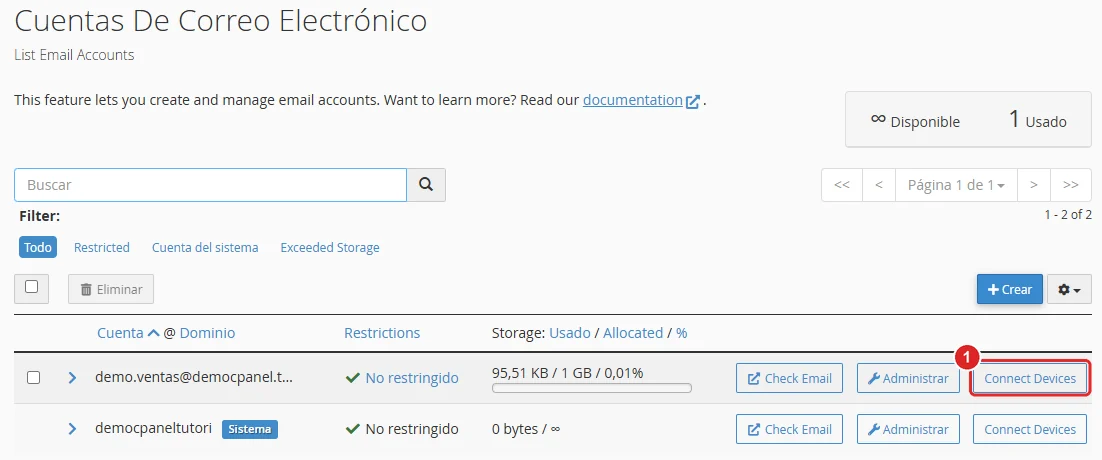
Botón Connect Devices en la lista de cuentas de correo -
Si usa el correo de un iPhone, iPad o Mac (Mail.app), en Mail Client Automatic Configuration Scripts (scripts de configuración automática) pulse IMAP a través de SSL/TLS en la fila iOS for iPhone/iPad/iPod and MacOS® Mail.app®. Se descargará un perfil: ábralo en el dispositivo, instálelo y escriba la contraseña de la cuenta cuando se la pida.
-
Para cualquier otro programa, use los datos de Mail Client Manual Settings › Secure SSL/TLS Settings (configuración manual segura). En los campos de servidor, el panel muestra el nombre de nuestro servidor: escriba en su lugar
mail.sudominio.com, con su propio dominio.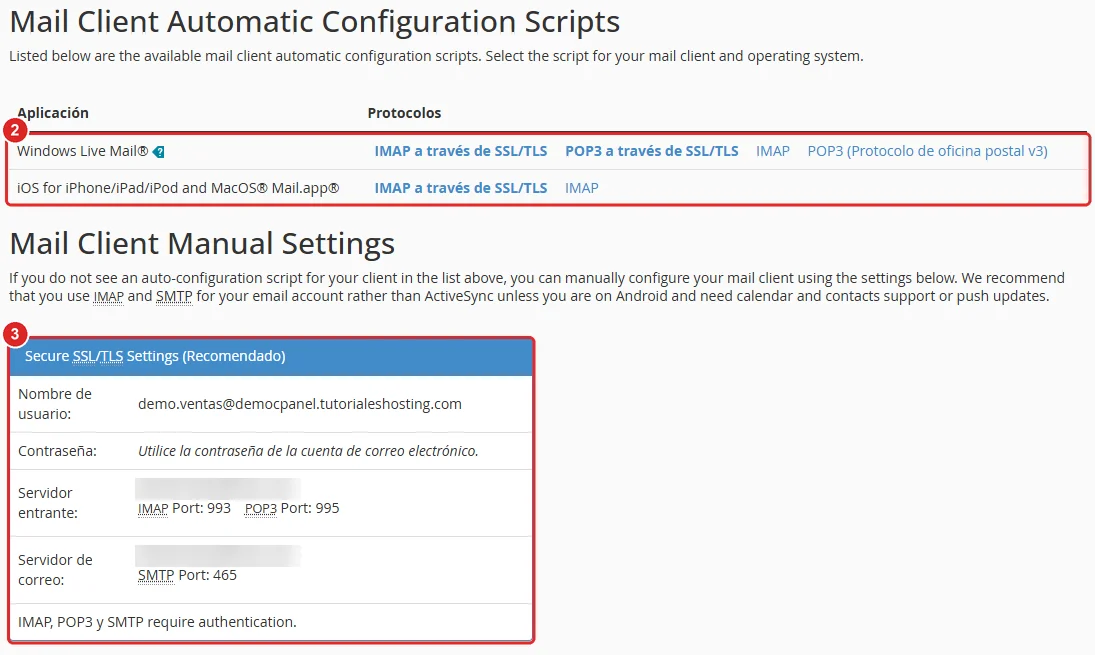
Scripts de configuración automática y datos de configuración manual Secure SSL/TLS Settings -
Configure su programa con los datos de la tabla:
- Outlook: Archivo › Agregar cuenta, escriba su dirección y pulse Opciones avanzadas › Permitirme configurar manualmente mi cuenta. Elija IMAP e ingrese los servidores y puertos.
- Thunderbird: Configuración de cuenta › Acciones de cuenta › Añadir cuenta de correo. Escriba su nombre, dirección y contraseña y pulse Configurar manualmente para revisar los servidores y puertos.
- iPhone (sin el perfil): Ajustes › Mail › Cuentas › Añadir cuenta › Otra › Añadir cuenta de correo. Elija IMAP e ingrese los servidores.
- Android (Gmail u otra aplicación): Añadir cuenta › Otra, escriba su dirección, elija IMAP personal e ingrese los servidores y puertos.
Verificación
- El programa sincroniza la bandeja de entrada sin mostrar errores.
- Envíe un mensaje de prueba a otra dirección y compruebe que llega. Responda desde esa dirección y verifique que la respuesta aparece en su programa.
Problemas frecuentes
El programa no se conecta al servidor.
Revise que el servidor sea mail.sudominio.com, que los puertos sean 993 (IMAP) o 995 (POP3) y 465 (SMTP), y que el cifrado esté en SSL/TLS.
El programa avisa de un certificado no válido.
Su dominio todavía no tiene un certificado SSL. Consulte Cómo instalar un certificado SSL gratuito (AutoSSL) o, mientras tanto, use como servidor el nombre del servidor que figura en su correo de bienvenida.
Recibe correo, pero no puede enviar.
Active la autenticación del servidor saliente (SMTP) con el mismo usuario y contraseña de la cuenta, y compruebe el puerto 465 con SSL/TLS.
Pide la contraseña una y otra vez.
La contraseña no coincide o se cambió. Escríbala de nuevo o cámbiela desde cPanel (consulte Cómo cambiar la contraseña o la cuota de una cuenta de correo).