Requisitos previos
- Tener acceso a su cPanel.
- Conocer la dirección de destino a la que quiere reenviar los mensajes.
Pasos
-
Inicie sesión en cPanel y, en la sección Correo electrónico, pulse Reenviadores.
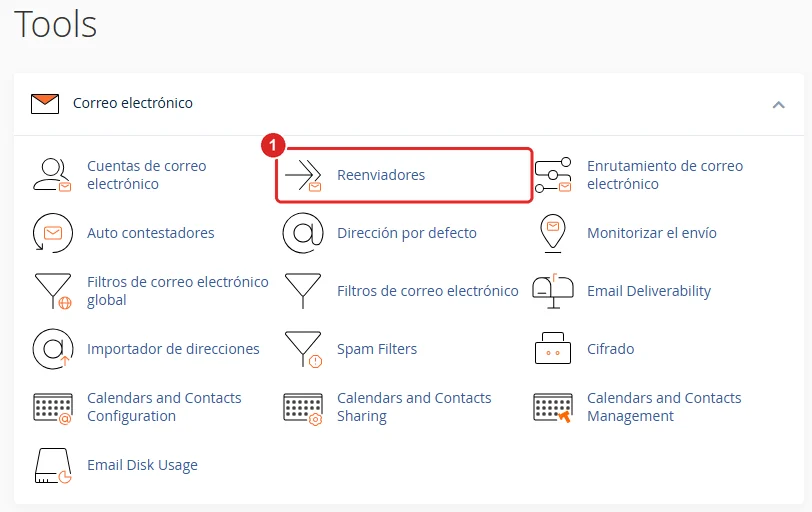
Página de inicio de cPanel con la opción Reenviadores de la sección Correo electrónico -
En Crear un reenviador de cuentas de correo electrónico, pulse Añadir reenviador.
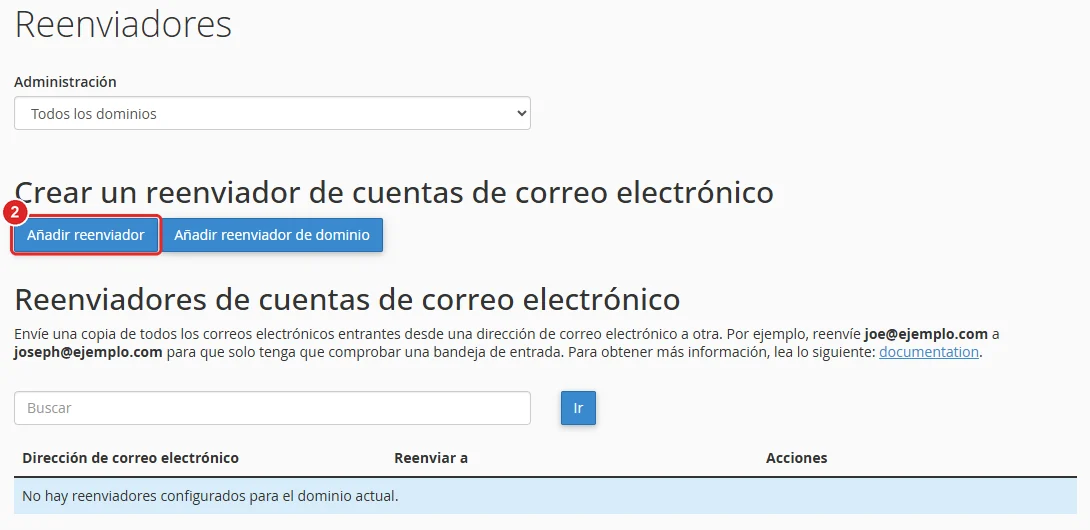
Botón Añadir reenviador en la página Reenviadores -
En Dirección de reenvío, escriba la parte de la dirección que va antes de la arroba, por ejemplo
info. -
En Dominio, elija el dominio de esa dirección.
-
En Destino, deje marcada la opción Reenviar a la dirección de correo electrónico y escriba la dirección completa que recibirá las copias.
-
Pulse Añadir reenviador.
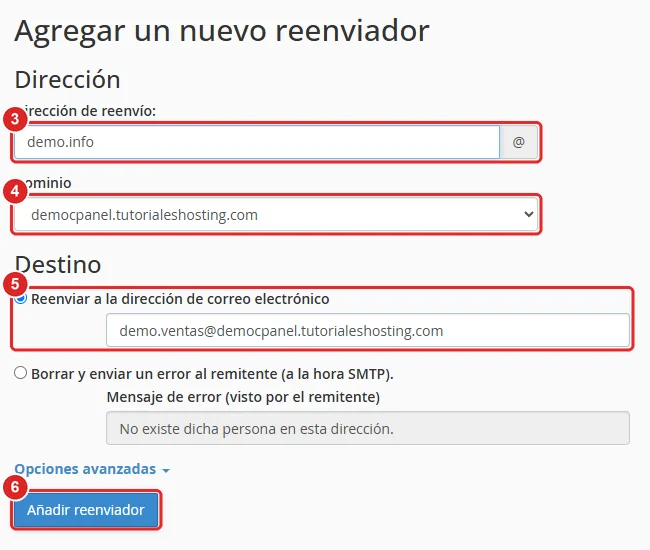
Formulario Agregar un nuevo reenviador con los campos numerados del 3 al 6
Si quiere reenviar a varias direcciones, cree un reenviador por cada destino con la misma dirección de origen.
Verificación
- Aparece el mensaje «Todos los correos electrónicos enviados a … se copiarán en …». Pulse Volver.
- En Reenviadores de cuentas de correo electrónico, compruebe que figura la dirección de origen y, en Reenviar a, la de destino.
- Envíe un mensaje de prueba desde otra cuenta a la dirección de origen y compruebe que llega al destino.

Problemas frecuentes
Los mensajes no llegan a la dirección de destino.
Revise que escribió bien la dirección de destino. Si es una cuenta externa (Gmail, Outlook.com), busque también en su carpeta de spam.
Quiere dejar de reenviar.
En la lista Reenviadores de cuentas de correo electrónico, pulse Eliminar en la fila del reenviador y confirme. Los mensajes que ya se reenviaron no se borran.
Quiere reenviar todo el correo de un dominio a otro.
Use Añadir reenviador de dominio, en la misma página. Así, cualquier dirección de ese dominio se reenvía a la misma dirección en el otro dominio.
La dirección de origen también es una cuenta de correo.
Los mensajes se guardan en esa cuenta y, además, se envía una copia al destino.