Requisitos previos
- Tener acceso a su cPanel y una cuenta de correo creada.
Pasos
-
Inicie sesión en cPanel y, en la sección Correo electrónico, pulse Filtros de correo electrónico. En la fila de la cuenta, pulse Administrar filtros.
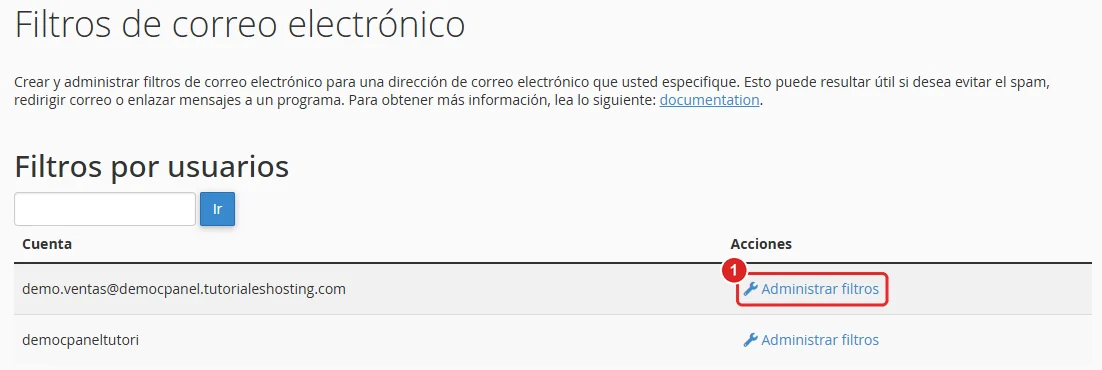
Lista Filtros por usuarios con el enlace Administrar filtros -
Pulse Crear un nuevo filtro.
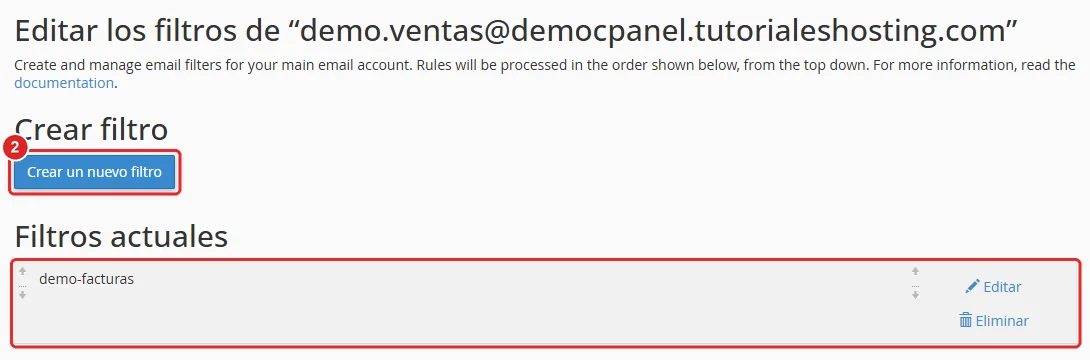
Página de filtros de la cuenta con el botón Crear un nuevo filtro y la lista Filtros actuales -
En Filtrar nombre, escriba un nombre que lo identifique, por ejemplo
facturas. -
En Reglas, elija dónde buscar (Desde, Asunto, A, Cuerpo…), la condición (contiene, igual a, comienza con…) y escriba el texto, por ejemplo
Factura. Pulse + para agregar más reglas. -
En Acciones, elija qué hacer: Redirigir al correo electrónico, Entregar en carpeta, Borrar mensaje, etc.
-
Complete el dato de la acción, por ejemplo la dirección a la que se redirige.
-
Pulse Crear.
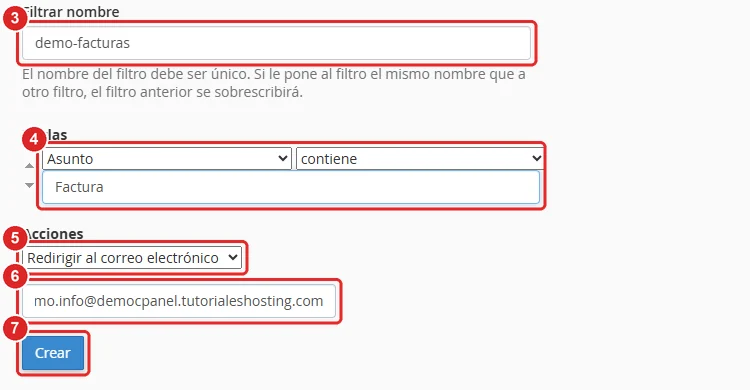
Formulario del filtro con el nombre, la regla, la acción, la dirección de destino y el botón Crear numerados del 3 al 7
Si quiere aplicar un filtro a todas las cuentas de correo, use Filtros de correo electrónico global en la misma sección. Funciona igual.
Verificación
- El filtro figura en Filtros actuales.
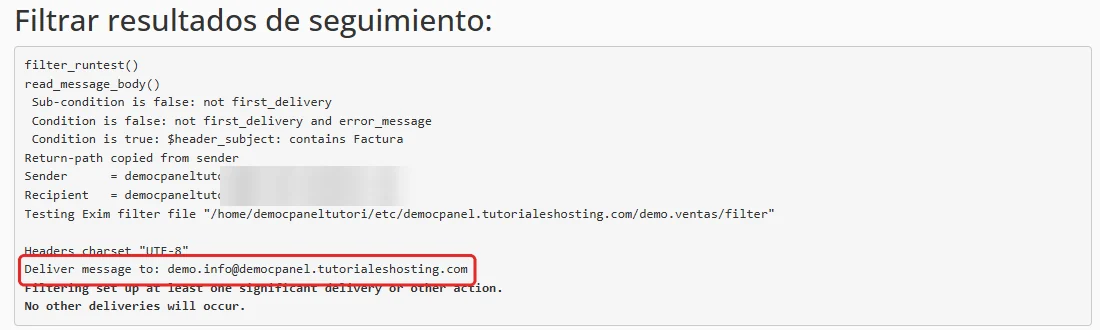
- Pruébelo sin enviar correos: en Prueba de filtro, escriba un mensaje de ejemplo con sus encabezados (
To:,From:,Subject:) y pulse Probar filtro. El resultado indica qué haría el filtro, por ejemploDeliver message to:(entregar a) y la dirección.
Problemas frecuentes
El filtro no se aplica.
Revise mayúsculas, espacios y la condición elegida. igual a exige el texto exacto; contiene es más flexible. Los filtros solo afectan a los mensajes que llegan después de crearlos.
Varios filtros chocan entre sí.
Se aplican en el orden de la lista Filtros actuales. Arrastre las flechas para cambiar el orden.
Borró mensajes por error con un filtro.
La acción Borrar mensaje no se puede deshacer. Edite o elimine el filtro de inmediato y, si necesita recuperar mensajes, consulte Cómo restaurar una cuenta de correo y sus mensajes.