Requisitos previos
- Tener acceso a su cPanel.
- Tener creada la cuenta de correo que responderá. Si la dirección no existe como cuenta o reenviador, los mensajes se responden y después se descartan.
Pasos
-
Inicie sesión en cPanel y, en la sección Correo electrónico, pulse Auto contestadores. Pulse Añadir autocontestador.
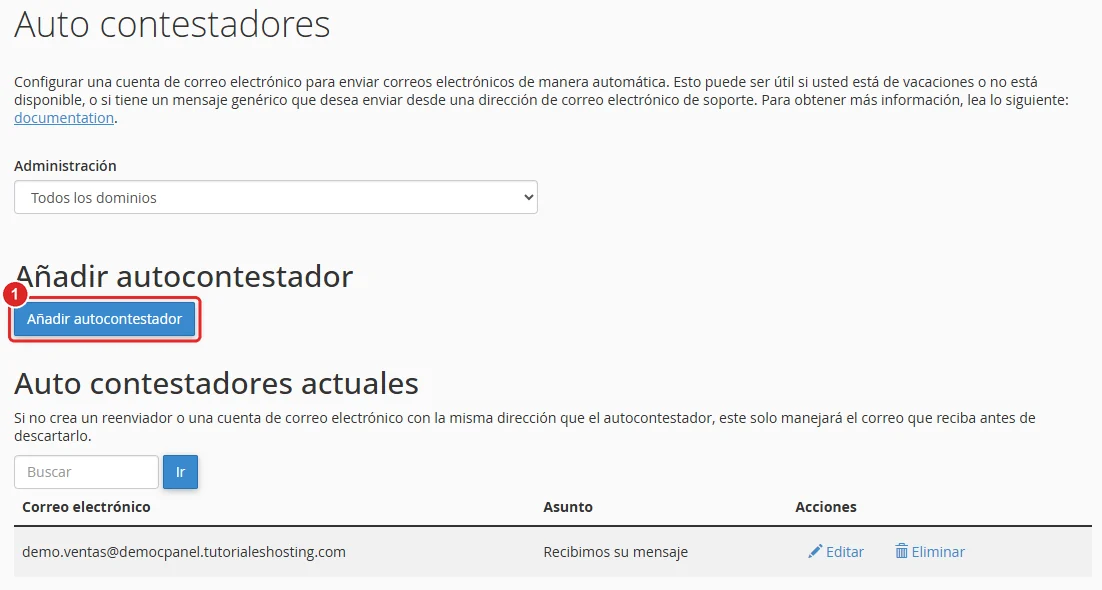
Página Auto contestadores con el botón Añadir autocontestador -
En Intervalo, indique cada cuántas horas puede responder a la misma persona. Por ejemplo, con
24cada remitente recibe como máximo una respuesta al día. Con0responde a todos los mensajes. -
En Correo electrónico, escriba la parte de la dirección antes de la arroba y, en Dominio, elija su dominio.
-
En Desde, escriba el nombre que verá quien reciba la respuesta y, en Asunto, el asunto de la respuesta.
-
En Cuerpo, escriba el mensaje. Puede usar
%subject%para incluir el asunto del mensaje recibido y%from%para el nombre del remitente. -
En Start (inicio) y Stop (fin), deje Inmediatamente y Nunca, o elija Personalizado para programar las fechas, por ejemplo durante sus vacaciones.
-
Pulse Crear.
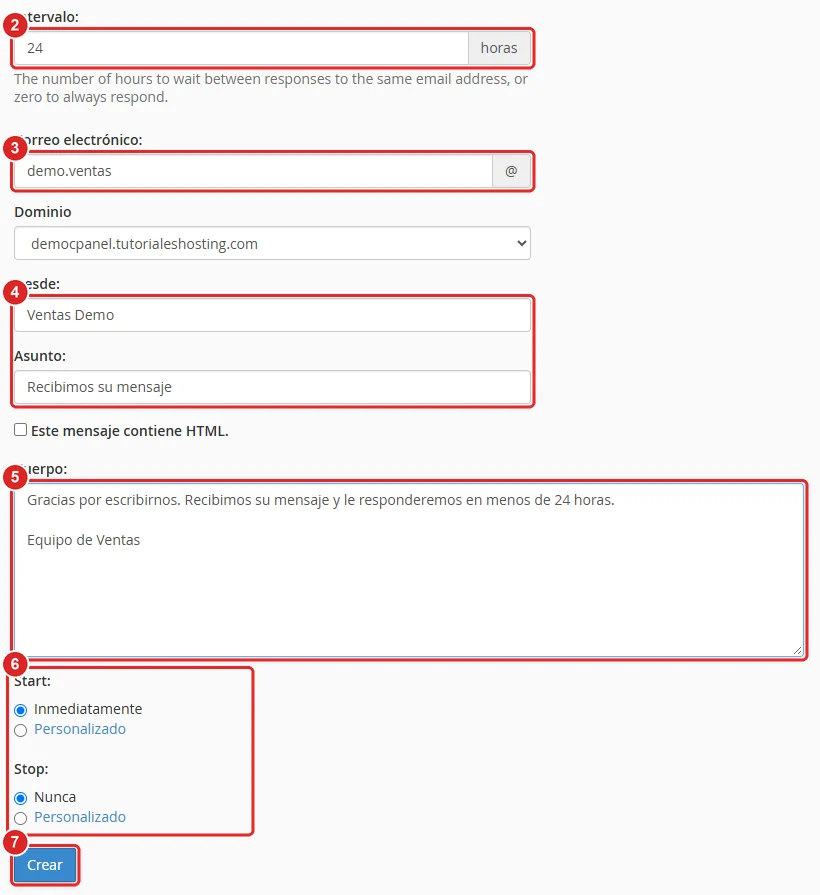
Formulario Añadir autocontestador con el intervalo, la dirección, el remitente y el asunto, el cuerpo, las fechas y el botón Crear numerados del 2 al 7
Verificación
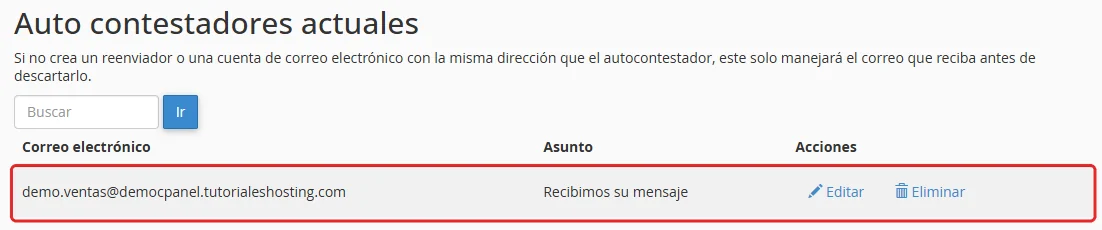
- El autocontestador figura en Auto contestadores actuales, con la dirección y el asunto.
- Envíe un mensaje a esa dirección desde otra cuenta (por ejemplo, Gmail) y compruebe que recibe la respuesta.
Problemas frecuentes
No llega la respuesta automática.
Si envía la prueba dos veces seguidas, la segunda no se responde por el Intervalo. Pruebe desde otra dirección o espere el tiempo indicado. Revise también la carpeta de spam de quien envía.
La respuesta sigue llegando después de las vacaciones.
Pulse Eliminar en la fila del autocontestador o, al crearlo, programe la fecha de fin en Stop › Personalizado.
Los acentos se ven mal.
Al crear el autocontestador, deje Juego de caracteres en utf-8.