Requisitos previos
- Tener acceso a su cPanel.
Pasos
-
Inicie sesión en cPanel y, en la sección Correo electrónico, pulse Spam Filters.
-
Revise que esté activado Move New Spam to a Separate Folder (Spam Box) (mover el spam nuevo a una carpeta aparte). Así el spam no llega a su bandeja de entrada, sino a la carpeta spam, donde puede revisarlo. Viene activado en nuestros planes.
-
Automatically Delete New Spam (Auto-Delete) (borrar el spam automáticamente) elimina los mensajes sin que pasen por la carpeta. Le recomendamos dejarlo desactivado: un mensaje legítimo marcado por error se perdería.
-
Para las listas de remitentes, pulse Show Additional Configurations (mostrar configuraciones adicionales).
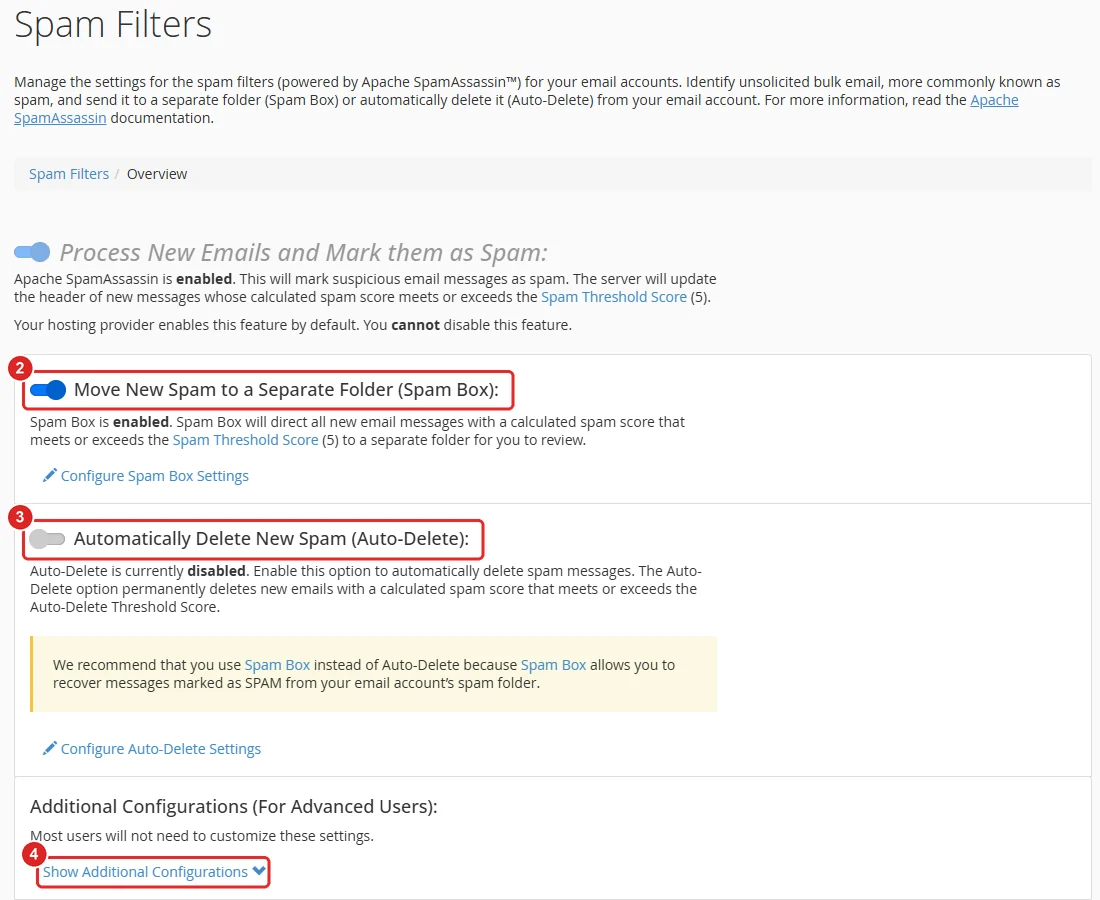
Spam Filters con las opciones Spam Box, Auto-Delete y Show Additional Configurations numeradas del 2 al 4
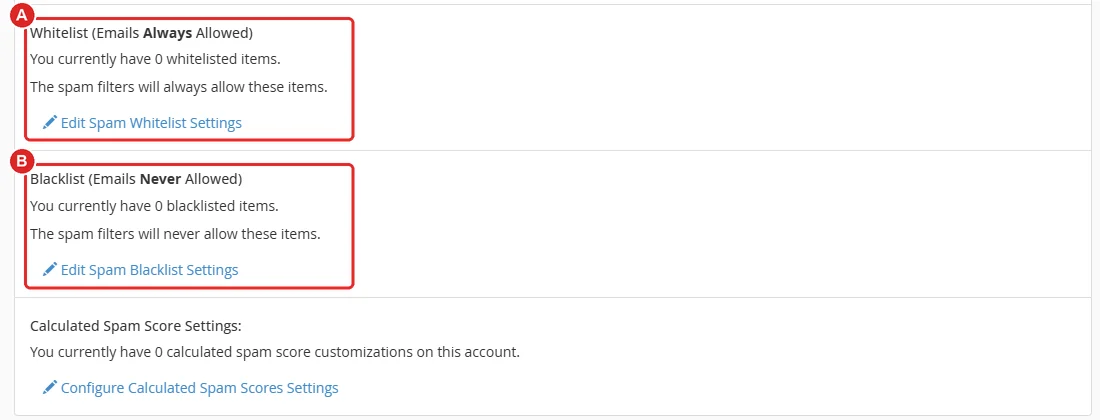
Verá dos listas:
- A. Whitelist (Emails Always Allowed) (lista blanca): remitentes que nunca se marcan como spam.
- B. Blacklist (Emails Never Allowed) (lista negra): remitentes que siempre se marcan como spam.
-
Pulse Edit Spam Whitelist Settings (o Edit Spam Blacklist Settings) y, en el campo, escriba la dirección. Use
*para incluir un dominio entero, por ejemplo*@proveedor.com. -
Para agregar más, pulse Add A New “whitelist_from” Item (agregar otro elemento).
-
Pulse Update Whitelist (whitelist_from) (actualizar la lista).
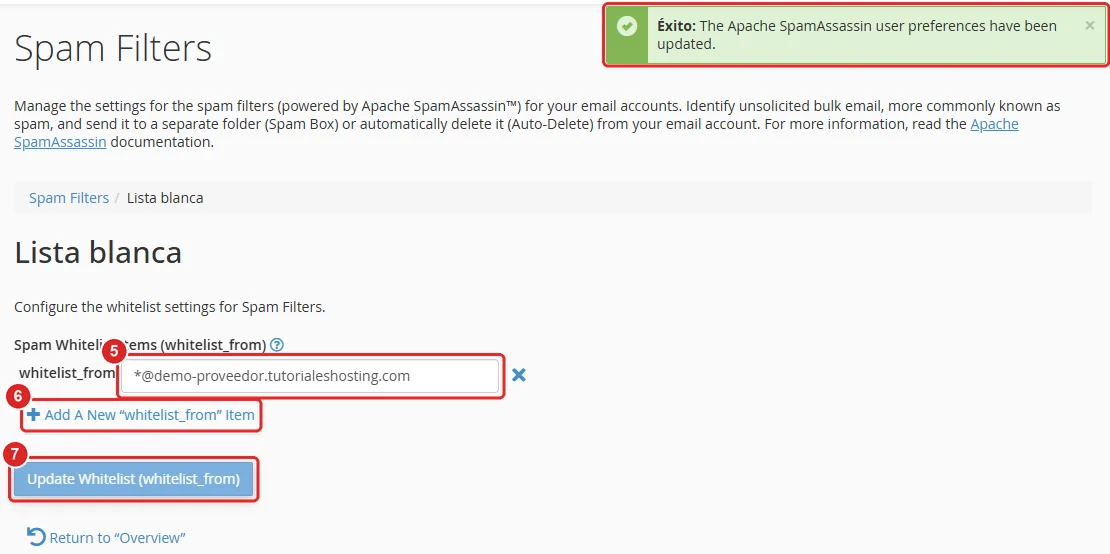
Lista blanca con la dirección, el enlace para agregar otra y el botón Update Whitelist numerados del 5 al 7, y el mensaje de éxito
Verificación
- Aparece el mensaje Éxito: The Apache SpamAssassin user preferences have been updated (las preferencias se actualizaron).
- En la página principal de Spam Filters, la sección de la lista indica cuántos elementos tiene.
Problemas frecuentes
Llegan mensajes legítimos a la carpeta spam.
Agregue al remitente o a su dominio a la lista blanca. En su programa de correo, márquelos como «no es spam».
Sigue recibiendo spam en la bandeja de entrada.
Agregue al remitente a la lista negra. Si recibe mucho spam distinto, contáctenos para revisar la configuración.
No encuentra la carpeta spam.
En Roundcube o en su programa con IMAP, la carpeta se llama spam. Si usa POP3, no la verá: revísela desde el correo web.