Requisitos previos
- Tener acceso a su cPanel.
- Que el dominio apunte a nuestro servidor: con nuestros servidores de nombres (DNS) o con un registro
Ahacia la IP de su cuenta.
Pasos
-
Inicie sesión en cPanel y, en la sección Seguridad, pulse SSL/TLS Certificates (certificados SSL/TLS).
-
Abra la pestaña Estado. Verá la lista de sus dominios y subdominios, cada uno con el estado de su certificado.
-
En Certificate Status (estado del certificado), revise cada nombre:
- AutoSSL Domain Validated (validado por AutoSSL), con un candado verde: el certificado gratuito está instalado. Debajo verá la fecha de vencimiento y el aviso de que se renovará con AutoSSL: no tiene que hacer nada.
- Self-signed (autofirmado), con un candado rojo: todavía no hay un certificado válido. Debajo, el panel muestra el motivo de la última ejecución de AutoSSL.
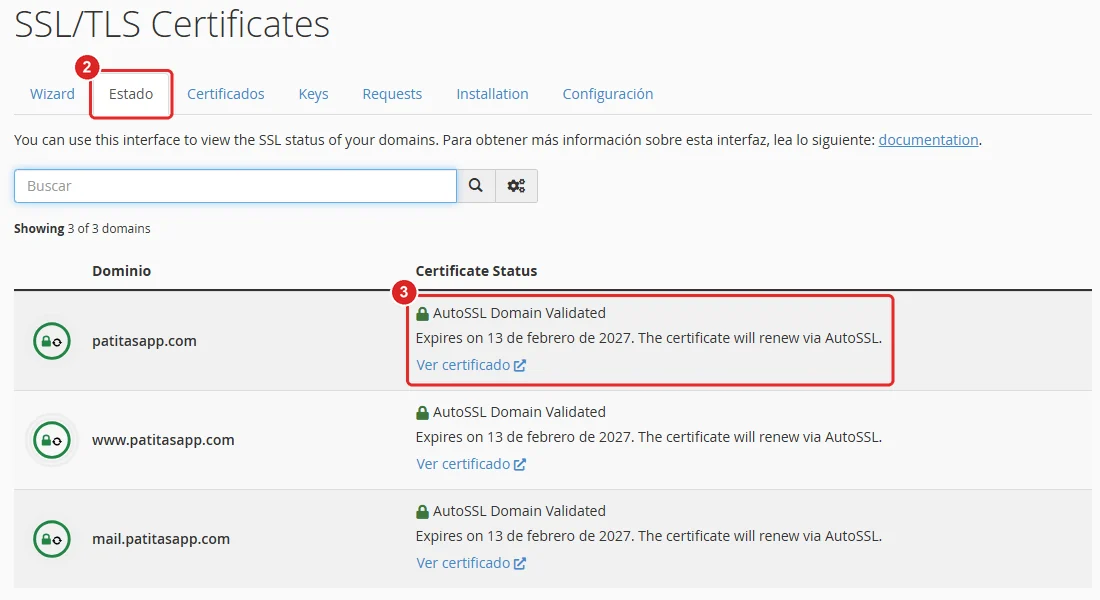
Pestaña Estado de SSL/TLS Certificates con el dominio, su www y su mail validados por AutoSSL, numerados 2 y 3
Después de agregar un dominio o un subdominio, o de apuntar sus DNS a nuestro servidor, AutoSSL emitirá el certificado automáticamente. En una cuenta nueva con el dominio ya apuntado suele tardar solo unos minutos; si los DNS acaban de cambiar, puede tardar unas horas, mientras se propagan.
Verificación
- En la pestaña Estado, su dominio aparece con el candado verde y AutoSSL Domain Validated.
- En la página de inicio de cPanel, Información general › Certificado SSL indica que el certificado es válido.
- Abra
https://sudominio.comen su navegador: debe mostrar el candado, sin advertencias.
Problemas frecuentes
Aparece «An error occurred the last time AutoSSL ran» (hubo un error en la última ejecución de AutoSSL).
Lea el motivo que se muestra debajo. Lo más común es que el dominio no apunte a nuestro servidor («resolved to an IP address … that does not exist on this server»): revise sus DNS y espere la propagación. AutoSSL lo intentará de nuevo automáticamente.
El dominio usa Cloudflare u otro proxy.
AutoSSL puede fallar si el proxy no deja pasar la validación. Pruebe a pausar el proxy unas horas o contáctenos.
Pasaron más de 24 horas y el certificado sigue sin emitirse.
Contáctenos y revisaremos la ejecución de AutoSSL de su cuenta.
Necesita un certificado de pago (por ejemplo, con validación de empresa).
Consulte Cómo instalar un certificado SSL comercial. Si lo compra con All in Hosting, la instalación es gratuita: https://allinhosting.com/certificados-ssl