Requisitos previos
- Tener acceso a su cPanel.
- Que su dominio use nuestros servidores de nombres (DNS). Si sus DNS están en otro proveedor, los cambios se hacen allí, no en cPanel.
- Los datos del registro que le pidió el servicio externo: tipo, nombre y valor.
Tipos de registro más usados
| Tipo | Para qué sirve | Valor |
|---|---|---|
| A | Apunta un nombre a una dirección IPv4 | Una dirección IP, por ejemplo 192.0.2.10 |
| CNAME | Hace que un nombre sea un alias de otro | Un nombre de dominio, por ejemplo sitio.otroservicio.com |
| TXT | Guarda un texto, usado para verificaciones, SPF, DKIM o DMARC | El texto que le indique el servicio |
| MX | Indica qué servidor recibe el correo | Consulte Cómo modificar los registros MX |
Pasos
-
Inicie sesión en cPanel y, en la sección Dominios, pulse Zone Editor. En la fila de su dominio, pulse Administrar.
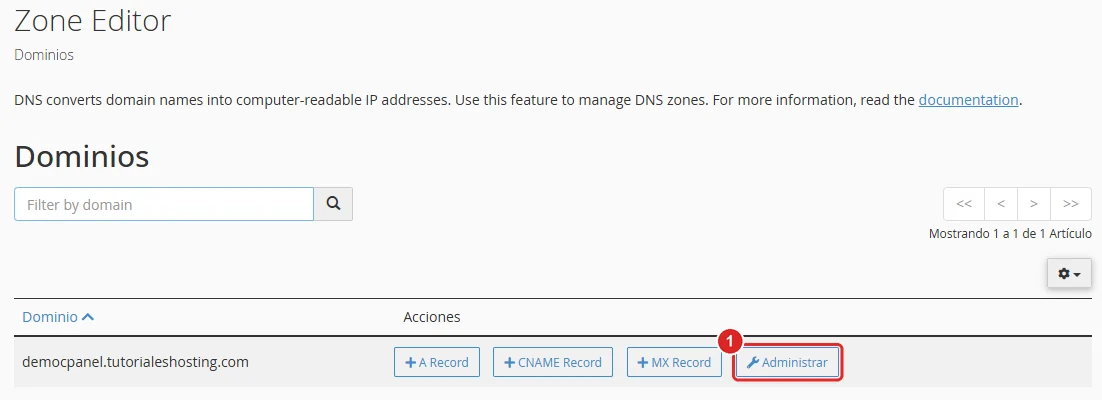
Lista de dominios del Zone Editor con el botón Administrar -
Verá todos los registros del dominio. Para agregar uno, pulse Añadir Registro. Aparecerá una fila nueva en blanco al principio de la lista.
-
En Nombre, escriba el nombre que le indicaron, por ejemplo
www,blogo_verificacion. Al salir del campo, el panel le agrega su dominio. Si el registro es para el dominio principal, escriba el dominio completo. -
En Tipo, elija el tipo de registro: A, CNAME, TXT, etc.
-
En Registrar, escriba el valor: la dirección IP para un registro A, el nombre de destino para un CNAME o el texto para un TXT. Deje el TTL como está.
-
Pulse Save Record (guardar registro).
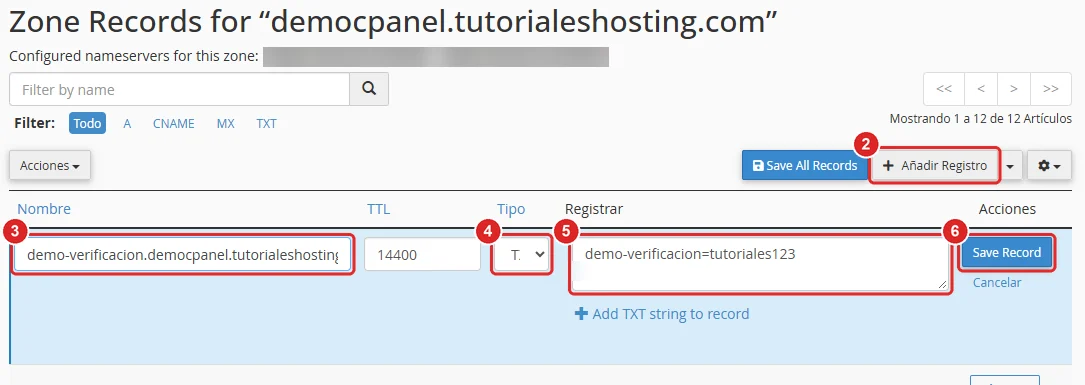
Fila nueva del Zone Editor con el botón Añadir Registro, el nombre, el tipo, el valor y el botón Save Record numerados del 2 al 6
Para cambiar un registro existente, pulse Editar en su fila, modifique los datos y pulse Save Record. Para quitarlo, pulse Eliminar y confirme.
Verificación
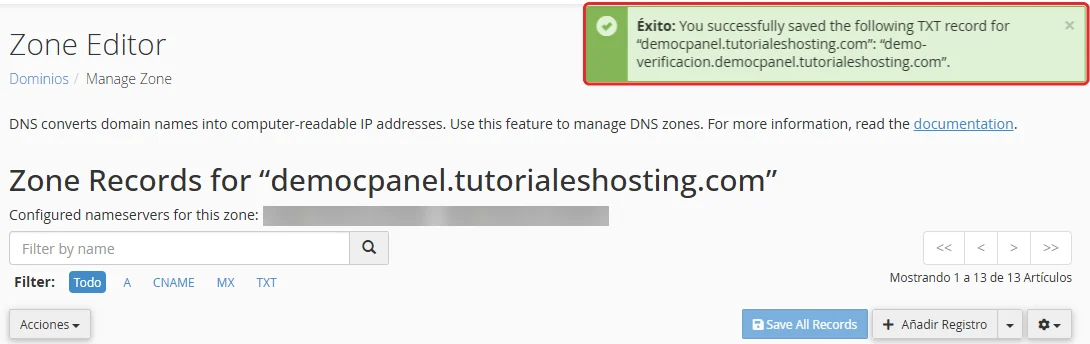
- Aparece el mensaje Éxito: You successfully saved the following … record (el registro se guardó).
- El registro figura en la lista. Puede usar los filtros A, CNAME, MX o TXT para encontrarlo.
- Los cambios pueden tardar desde unos minutos hasta algunas horas en verse en internet. Para comprobarlo, use una herramienta de consulta DNS en línea con el nombre del registro.
Problemas frecuentes
El panel no deja guardar el registro.
Revise el formato: un registro A solo acepta una dirección IP, y un CNAME, un nombre de dominio. No puede crear un CNAME con el mismo nombre que otro registro.
El cambio no se ve en internet.
Espere: los registros anteriores pueden seguir guardados en caché durante el tiempo indicado en su TTL (14400 segundos son 4 horas). Si su dominio usa los DNS de otro proveedor, el cambio debe hacerse allí.
Su sitio o su correo dejaron de funcionar después de un cambio.
Revise si editó o eliminó un registro del dominio principal, www, mail o un MX. Si no recuerda el valor anterior, contáctenos y lo revisaremos.
No sabe qué valor escribir.
Use exactamente los datos que le indica el servicio que pide el registro (Google, Microsoft 365, una tienda en línea, etc.).