Requisitos previos
- Tener acceso a su cPanel.
- La dirección completa de destino, con
https://.
Pasos
-
Inicie sesión en cPanel y, en la sección Dominios, pulse Redirige.
-
En Tipo, elija Permanente (301) si el cambio es definitivo (los buscadores actualizan sus resultados) o Temporal (302) si es por un tiempo.
-
En https?://(www.)?, elija el dominio que redirigirá.
-
En el campo que empieza con /, escriba la ruta que se redirige, por ejemplo
promocion. Déjelo vacío para redirigir todo el dominio. -
En Redirige a, escriba la dirección completa de destino, por ejemplo
https://sudominio.com/tienda/. -
En Redirección de www., deje Redireccionar con o sin www.
-
Pulse Añadir.
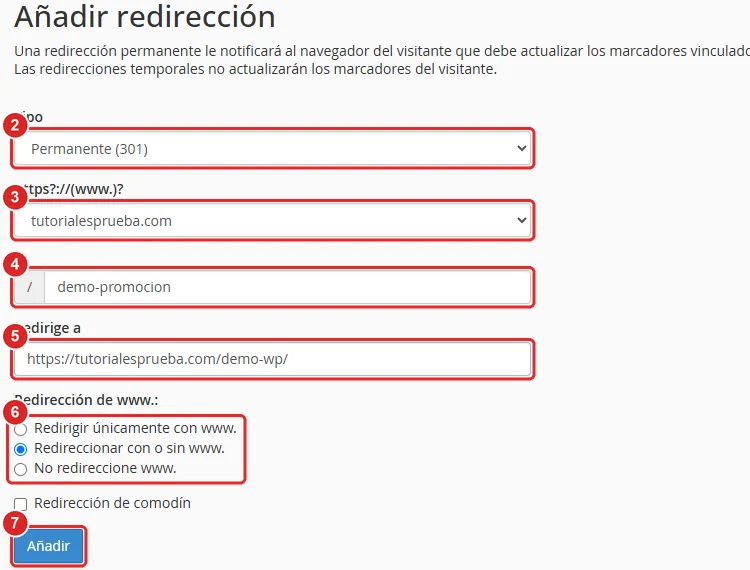
Formulario Añadir redirección con el tipo, el dominio, la ruta, el destino, la opción de www y el botón Añadir numerados del 2 al 7
Verificación
- Aparece el mensaje que confirma la redirección, con la ruta y el destino.
- La redirección figura en la lista de la página Redirige.
- Abra la dirección redirigida en una ventana privada del navegador: debe llevarlo al destino.

Problemas frecuentes
El navegador sigue mostrando la redirección anterior después de cambiarla.
Las redirecciones permanentes (301) quedan guardadas en el navegador. Pruebe en una ventana privada o borre la caché.
El sitio muestra «demasiadas redirecciones».
El destino redirige de vuelta al origen. Revise que el destino no tenga otra redirección hacia la primera dirección, por ejemplo en WordPress o en .htaccess.
Quiere quitar la redirección.
En la lista de la página Redirige, pulse Eliminar en su fila y confirme.