Requisitos previos
- Tener acceso a su cPanel.
- Que su plan permita dominios adicionales. Puede ver cuántos le quedan en Información general de la página de inicio.
- Que el dominio esté registrado y que sus servidores de nombres (DNS) apunten a los nuestros. Los encontrará en el correo de bienvenida de su plan.
Pasos
-
Inicie sesión en cPanel y, en la sección Dominios, pulse Dominios. Pulse Create A New Domain (crear un dominio nuevo).
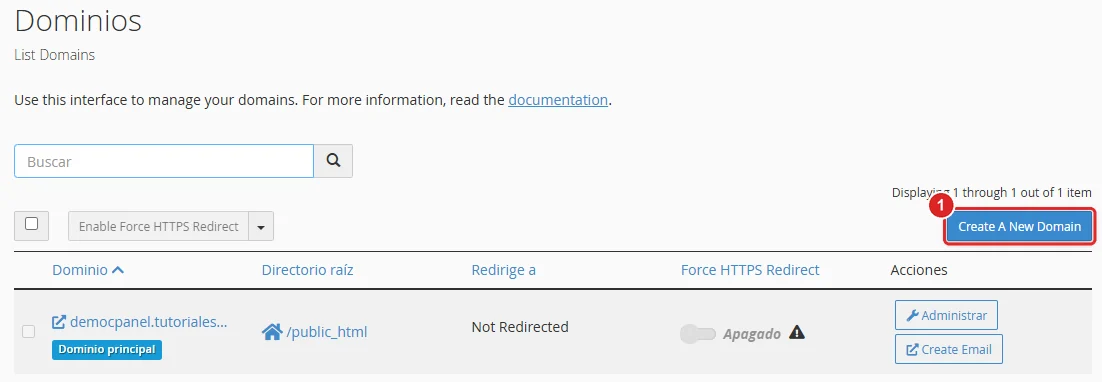
Lista de dominios de cPanel con el botón Create A New Domain -
Deje marcada la opción Registered Domain (dominio registrado) y, en Dominio, escriba su dominio sin
www, por ejemplootrodominio.com. Si el panel muestra sugerencias debajo del campo, elija Just Use (usar tal cual) con el nombre que escribió. -
Desmarque la casilla Share document root (compartir la carpeta raíz) para que el dominio tenga su propio sitio. Si la deja marcada, mostrará el mismo contenido que su dominio principal. Esta opción no se puede cambiar después.
-
En Document Root (carpeta raíz), el panel propone una carpeta dentro de
public_htmlcon el nombre del dominio. Puede dejarla así. Ahí deberá subir los archivos de ese sitio. -
En Subdominio aparece un nombre interno que el panel necesita para el dominio adicional. Déjelo como está.
-
Pulse Enviar.
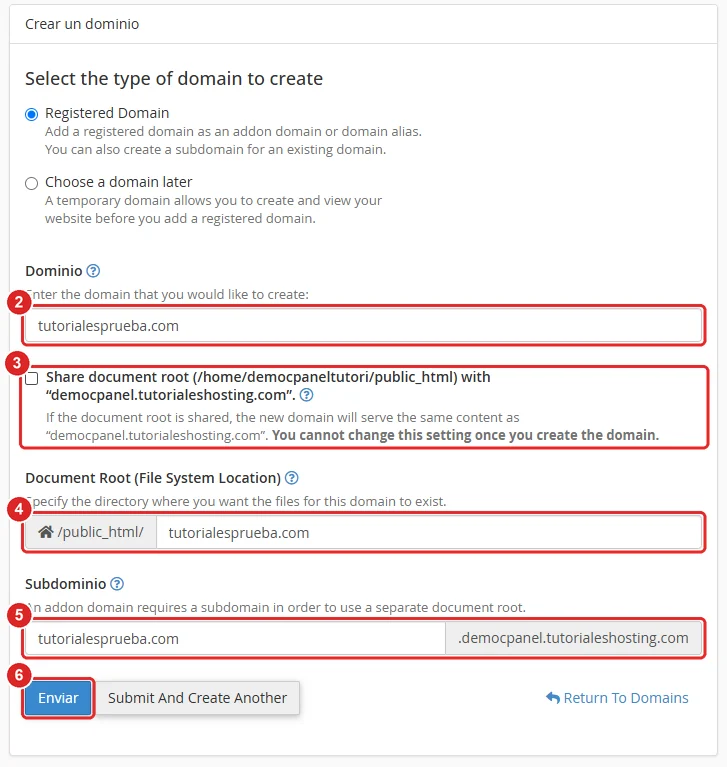
Formulario Crear un dominio con el nombre del dominio, la casilla Share document root, la carpeta raíz, el subdominio y el botón Enviar numerados del 2 al 6
Verificación
- Aparece el mensaje Éxito: You have successfully created the new … domain (el dominio se creó) con su carpeta raíz.
- El dominio figura en la lista de Dominios, con su carpeta en la columna Directorio raíz.
- Suba un archivo
index.htmla esa carpeta y abrahttps://otrodominio.comen su navegador. Si acaba de cambiar los DNS del dominio, puede tardar hasta 24 horas en verse.
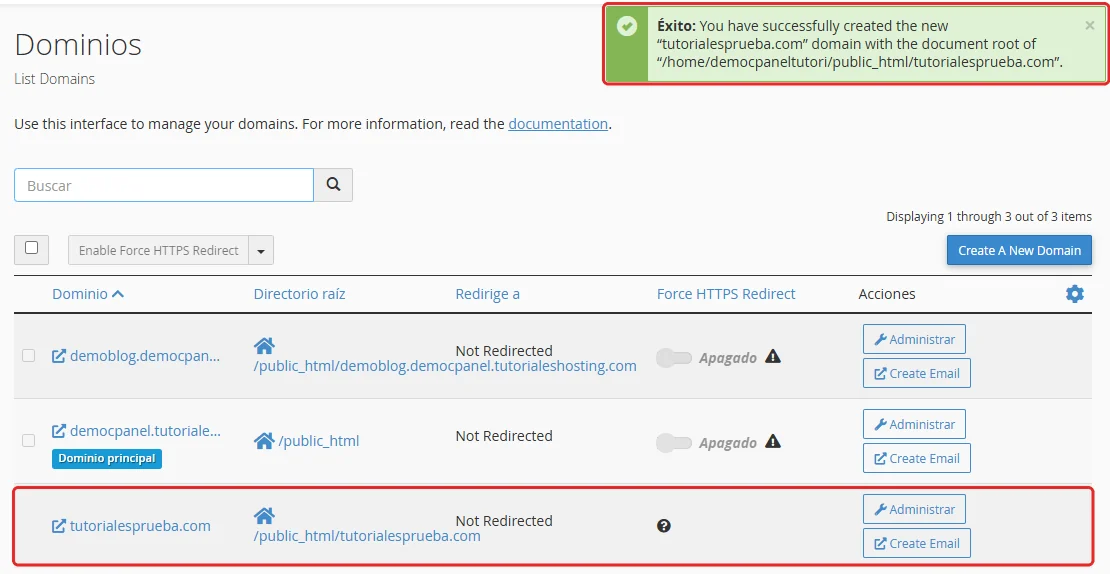
Ya puede crear cuentas de correo con el nuevo dominio: en Cuentas de correo electrónico, elíjalo en la lista Dominio.
Problemas frecuentes
Aparece «No se pudieron determinar las direcciones IP del servidor de nombres».
El dominio no está registrado, o el registro todavía no se completó. Revise que escribió bien el nombre y, si lo acaba de comprar, espere unas horas e inténtelo de nuevo. Si el problema continúa, contáctenos.
Aparece que otro usuario es el propietario del dominio.
El dominio, o el dominio del que depende, ya está en otra cuenta del servidor. Contáctenos para revisarlo.
El panel indica que alcanzó el límite de dominios.
Su plan no admite más dominios adicionales. Contáctenos para cambiar a un plan con más dominios.
El sitio no abre o muestra otra página.
Revise que los servidores de nombres del dominio, en su registrador, sean los de su correo de bienvenida, y espere la propagación. Si muestra el sitio principal, el dominio se creó con Share document root marcado: elimínelo desde Administrar y vuelva a crearlo con la casilla desmarcada.