Requisitos previos
- Tener acceso a su cPanel.
- Que su dominio use nuestros servidores de nombres (DNS).
- Los registros MX que le indicó su proveedor de correo, con su prioridad y su destino.
Pasos
Cambiar el registro MX
-
Inicie sesión en cPanel y, en la sección Dominios, pulse Zone Editor. En la fila de su dominio, pulse Administrar.
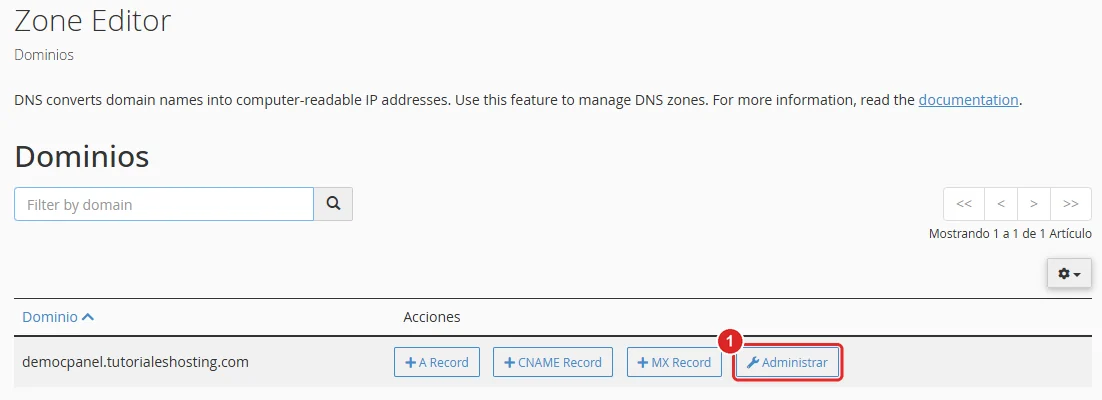
Lista de dominios del Zone Editor con el botón Administrar -
Pulse el filtro MX para ver solo los registros MX y, en la fila del registro, pulse Editar.
-
En Prioridad, escriba el número que le indicó su proveedor. Cuanto más bajo, más prioridad tiene el servidor.
-
En Destino, escriba el nombre del servidor de correo del proveedor, por ejemplo
smtp.google.com. -
Pulse Save Record (guardar registro).
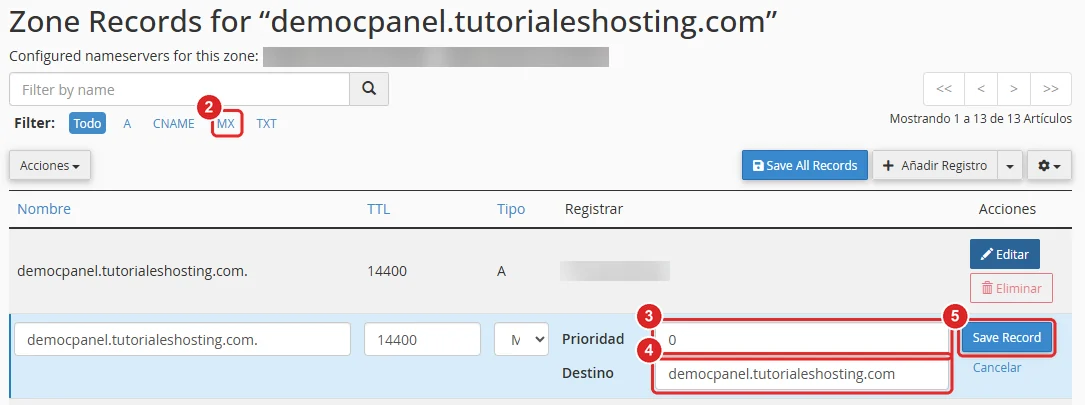
Registro MX en edición con el filtro MX, la prioridad, el destino y el botón Save Record numerados del 2 al 5 -
Si su proveedor le indicó varios registros MX, agregue los demás con Añadir Registro, eligiendo MX en Tipo. Elimine los registros MX anteriores que ya no use.
Indicar dónde se recibe el correo
-
Vuelva a la página de inicio y, en Correo electrónico, pulse Enrutamiento de correo electrónico. En Dominio, elija su dominio.
-
Si el correo ahora lo recibe un proveedor externo, marque Intercambiador de correo remoto. Si vuelve a usar nuestro correo, marque Intercambiador de correo local. La opción actual aparece en negrita.
-
Pulse Cambiar.
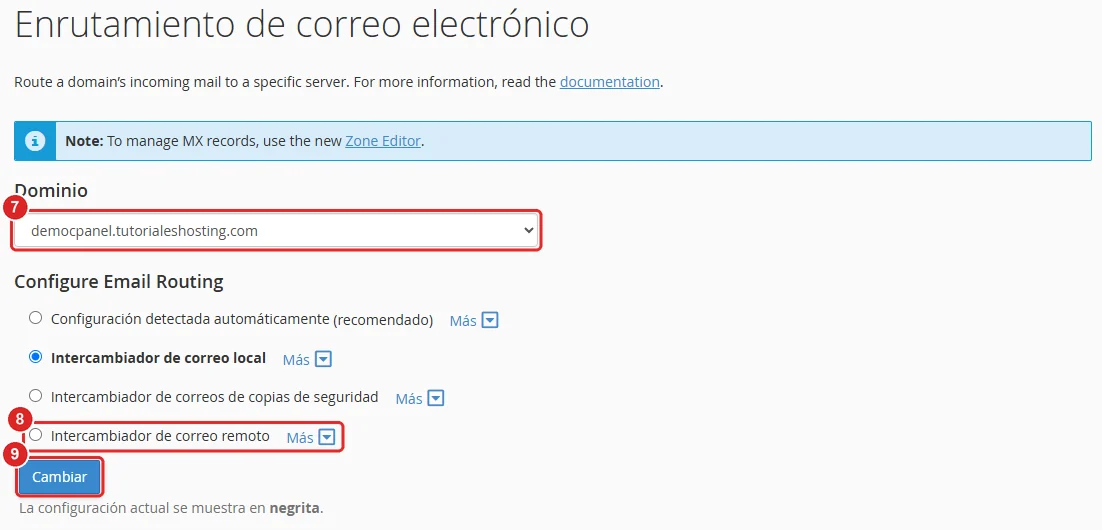
Página Enrutamiento de correo electrónico con el dominio, la opción Intercambiador de correo remoto y el botón Cambiar numerados del 7 al 9
Este último ajuste es importante: si el correo está en un proveedor externo pero el enrutamiento queda en «local», los mensajes que se envíen desde su propio sitio web o desde otras cuentas del servidor no llegarán al proveedor externo.
Verificación
- En Zone Editor, con el filtro MX, figuran solo los registros de su proveedor de correo.
- En Enrutamiento de correo electrónico, la opción elegida aparece en negrita.
- Después de unas horas, envíe un mensaje de prueba desde otra cuenta (por ejemplo, Gmail) y compruebe que llega al nuevo servicio.
Problemas frecuentes
El correo sigue llegando al servidor anterior.
Los cambios de DNS pueden tardar hasta 24 horas en propagarse. Si sus DNS están en otro proveedor, los MX deben cambiarse allí.
Los mensajes del formulario de su sitio no llegan al correo externo.
Revise que Enrutamiento de correo electrónico esté en Intercambiador de correo remoto.
Quiere volver a usar nuestro correo.
Restaure el registro MX con prioridad 0 y destino su propio dominio (por ejemplo, sudominio.com), y en Enrutamiento de correo electrónico elija Intercambiador de correo local. Si tiene dudas, contáctenos.