Requisitos previos
- Tener acceso a su cPanel.
- Que el dominio use nuestros servidores de nombres (DNS).
- Un router, NAS o equipo que pueda visitar una URL de forma periódica (opción «DDNS personalizado» o una tarea programada con
curl).
Pasos
-
Inicie sesión en cPanel y, en la sección Dominios, pulse Dynamic DNS.
-
Pulse Crear.
-
En Dynamic DNS Domain (dominio DDNS), escriba el prefijo del subdominio (por ejemplo,
oficina) y elija el dominio. -
Si quiere, escriba una Descripción para identificarlo (por ejemplo, «Router oficina»).
-
Pulse Crear.
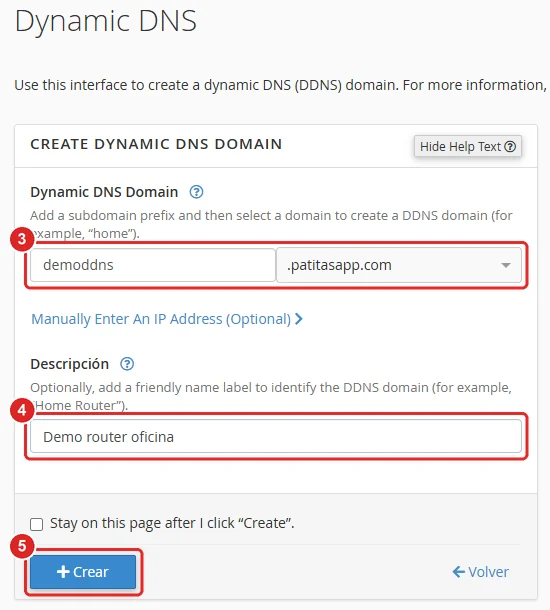
Formulario Create Dynamic DNS Domain con el prefijo, la descripción y el botón Crear numerados del 3 al 5 -
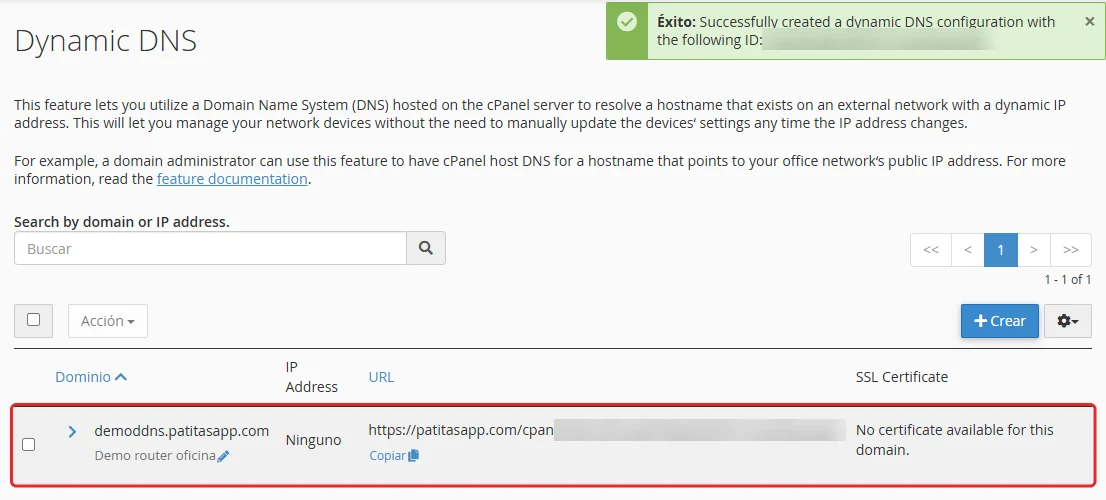
En la lista, pulse Copiar debajo de la URL del subdominio y configúrela en su router o equipo para que la visite cada pocos minutos. Por ejemplo, desde una tarea programada:
curl -s https://sudominio.com/cpanelwebcall/SU-IDENTIFICADOR
Verificación
El subdominio aparece en la lista. Cuando su equipo visite la URL por primera vez, la columna IP Address (dirección IP) mostrará la IP pública de su conexión, en lugar de Ninguno.
Problemas frecuentes
La IP sigue en «Ninguno».
Su equipo todavía no visitó la URL. Ábrala una vez en el navegador desde la red que quiere registrar y recargue la lista.
Alguien más podría cambiar la IP del subdominio.
La URL funciona como una contraseña: no la comparta. Si cree que se filtró, borre el subdominio DDNS y créelo de nuevo para obtener una URL nueva.
El subdominio no resuelve la IP nueva.
Los cambios de DNS pueden tardar unos minutos en verse, por la caché de los servidores DNS.