Requisitos previos
- Tener acceso a su cPanel.
- Que el dominio esté en su cuenta.
- Para la segunda parte: el certificado (
.crt) y, si la entidad lo entrega, el paquete de la entidad certificadora (CA bundle).
Pasos
Generar la solicitud de firma (CSR)
-
Inicie sesión en cPanel y, en la sección Seguridad, pulse SSL/TLS Certificates.
-
Abra la pestaña Requests (solicitudes).
-
En Clave, deje Generate a new “RSA, 2.048-bit” key (generar una clave nueva).
-
En Dominios, escriba los nombres que protegerá el certificado, uno por línea, por ejemplo
sudominio.comywww.sudominio.com. -
Complete los datos de su empresa: Ciudad, Estado, País, Empresa, División de la empresa y Correo electrónico, sin abreviaturas. Deben coincidir con los que validará la entidad certificadora. Deje Frase de contraseña vacía, salvo que la entidad la pida.
-
Pulse Generar.
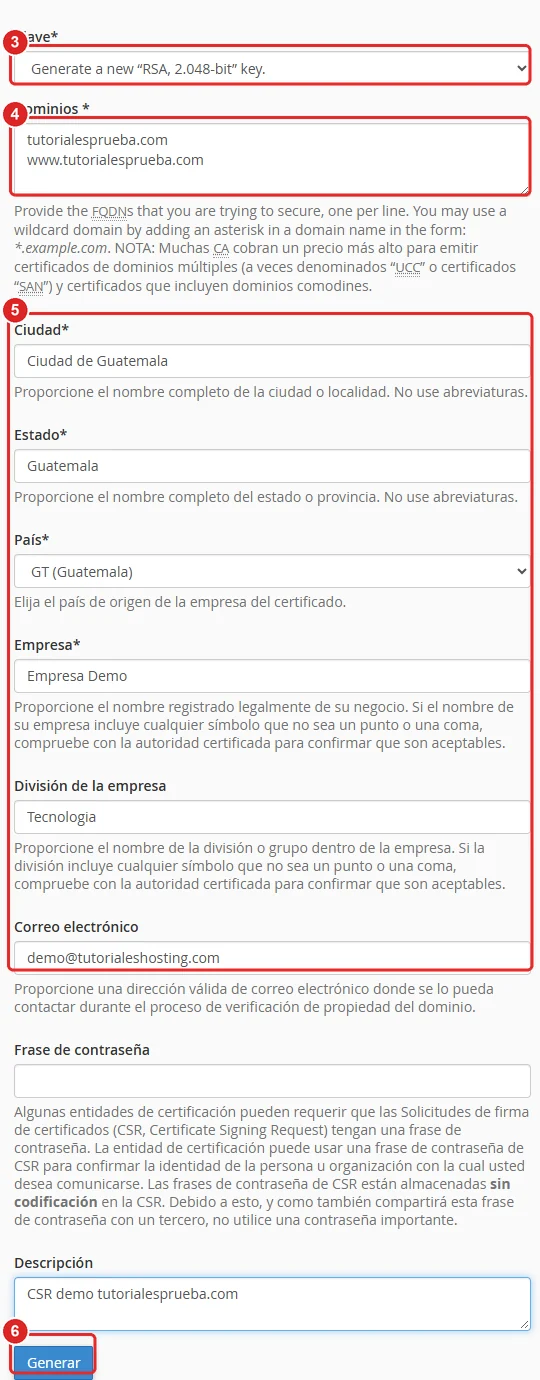
Formulario de la CSR con la clave, los dominios, los datos de la empresa y el botón Generar numerados del 3 al 6 -
Copie el bloque completo de Se codificó la solicitud de firma de certificados, desde
-----BEGIN CERTIFICATE REQUEST-----hasta-----END CERTIFICATE REQUEST-----, y péguelo en el formulario de compra de la entidad certificadora.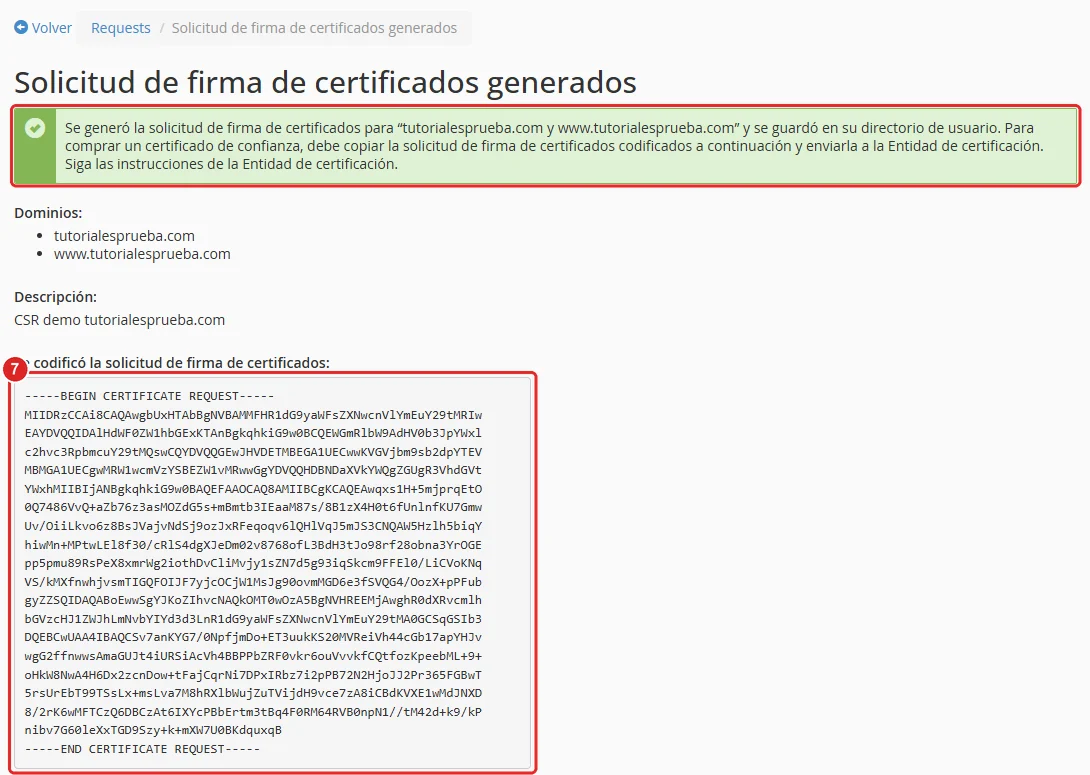
Solicitud de firma generada con el mensaje de éxito y el bloque de la CSR codificada
La clave privada queda guardada en su cuenta. No la borre: el certificado solo funciona con ella.
Instalar el certificado
- Cuando reciba el certificado, vuelva a SSL/TLS Certificates y abra la pestaña Installation (instalación). En Instalar un sitio web SSL:
- En Dominio, elija el dominio.
- En Certificado: (CRT), pegue el certificado completo, con sus líneas
-----BEGIN CERTIFICATE-----y-----END CERTIFICATE-----. - Clave privada (KEY) se completa sola con la clave que generó al crear la CSR. Si queda vacía, use el botón de autocompletar que aparece junto al certificado.
- Paquete de entidad de certificación: (CABUNDLE) normalmente se completa solo. Si la entidad le entregó un archivo «CA bundle» o certificados intermedios, péguelos aquí.
- Pulse Instalar certificado.
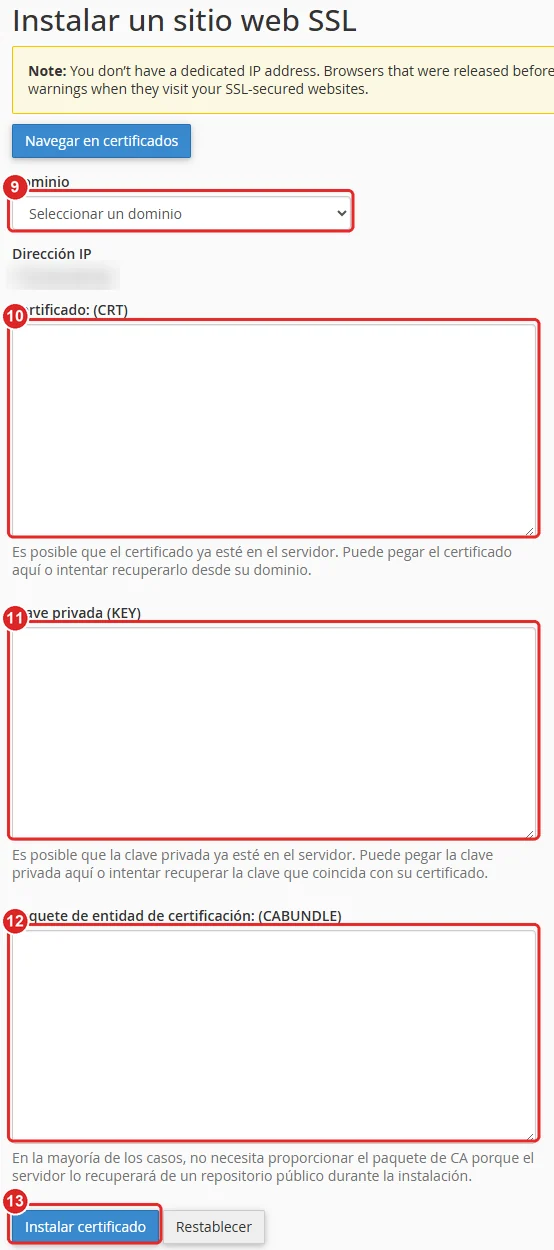
Verificación
- El panel confirma que instaló el certificado.
- En Administrar los sitios web SSL que se instalaron, el dominio aparece con la fecha de vencimiento del certificado nuevo.
- Abra
https://sudominio.comy pulse el candado del navegador: el certificado debe ser el de la entidad que compró.
Problemas frecuentes
El panel dice que la clave privada no coincide con el certificado.
El certificado se emitió con otra CSR. Revise en la pestaña Keys que la clave sigue en su cuenta o pida a la entidad que vuelva a emitir el certificado con una CSR nueva.
El navegador avisa de un certificado incompleto.
Falta el paquete de la entidad certificadora. Péguelo en CABUNDLE y vuelva a instalar.
AutoSSL reemplaza su certificado.
AutoSSL no reemplaza un certificado de pago válido. Si ocurre, contáctenos.