Requisitos previos
- Tener acceso a su cPanel.
- Haber guardado los mensajes que quiera conservar: los que borre aquí no se pueden recuperar desde el panel.
Pasos
-
Inicie sesión en cPanel y, en la sección Correo electrónico, pulse Email Disk Usage.
-
En Account (cuenta), elija la cuenta de correo. La tabla muestra cada carpeta (INBOX, Sent, Trash, Junk…) con su cantidad de mensajes y el espacio que ocupa.
-
En la fila de la carpeta que quiere limpiar, pulse Manage (administrar).
-
En Messages to delete (mensajes a borrar), elija qué mensajes eliminar, por ejemplo 1 year old or more (de un año o más). También puede elegir por tamaño o borrar todos.
-
Pulse Delete Permanently (borrar definitivamente) y confirme.
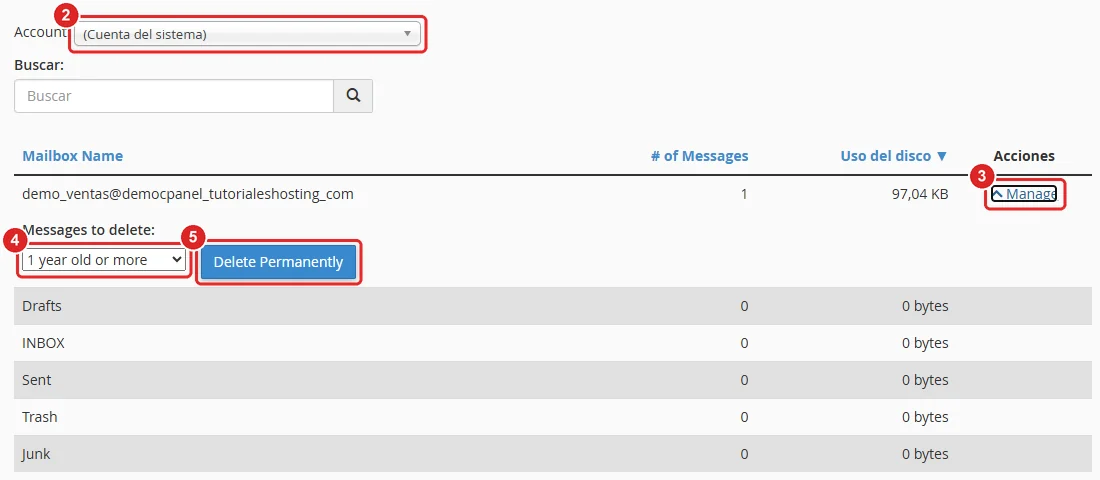
Email Disk Usage con la cuenta, el enlace Manage, la lista de mensajes a borrar y el botón Delete Permanently numerados del 2 al 5
Las carpetas Trash (papelera) y Junk o spam suelen ser las primeras que conviene vaciar.
Verificación
La tabla muestra menos mensajes y menos espacio en la carpeta. En Cuentas de correo electrónico, el uso de la cuenta baja (puede tardar unos minutos en actualizarse).
Problemas frecuentes
Borró mensajes que necesitaba.
El borrado es definitivo. Consulte Cómo restaurar una cuenta de correo y sus mensajes para recuperarlos desde una copia de seguridad.
El buzón sigue lleno después de borrar.
Revise todas las carpetas, incluidas Sent (enviados) y las que haya creado usted. También puede aumentar la cuota de la cuenta: consulte Cómo cambiar la contraseña o la cuota de una cuenta de correo.
Usa POP3 y el buzón se llena igual.
Configure su programa para borrar los mensajes del servidor después de descargarlos.