Requisitos previos
- Tener acceso a su cPanel.
- Si va a usar un correo externo, haber cambiado antes los registros MX a los del proveedor. Consulte Cómo modificar los registros MX.
Pasos
-
Inicie sesión en cPanel y, en la sección Correo electrónico, pulse Enrutamiento de correo electrónico. Si tiene varios dominios, elija el dominio en la lista.
-
En Configure Email Routing (configurar el enrutamiento), elija una opción. La configuración actual aparece en negrita:
- Configuración detectada automáticamente (recomendado): el panel decide según sus registros MX. Es la opción adecuada en la mayoría de los casos.
- Intercambiador de correo local: el correo se entrega en su cuenta de cPanel. Es lo habitual si usa nuestro correo.
- Intercambiador de correos de copias de seguridad: el servidor guarda el correo solo cuando el servidor principal no responde.
- Intercambiador de correo remoto: el correo se entrega en otro servidor. Elíjala si usa Google Workspace, Microsoft 365 u otro proveedor.
-
Pulse Cambiar.
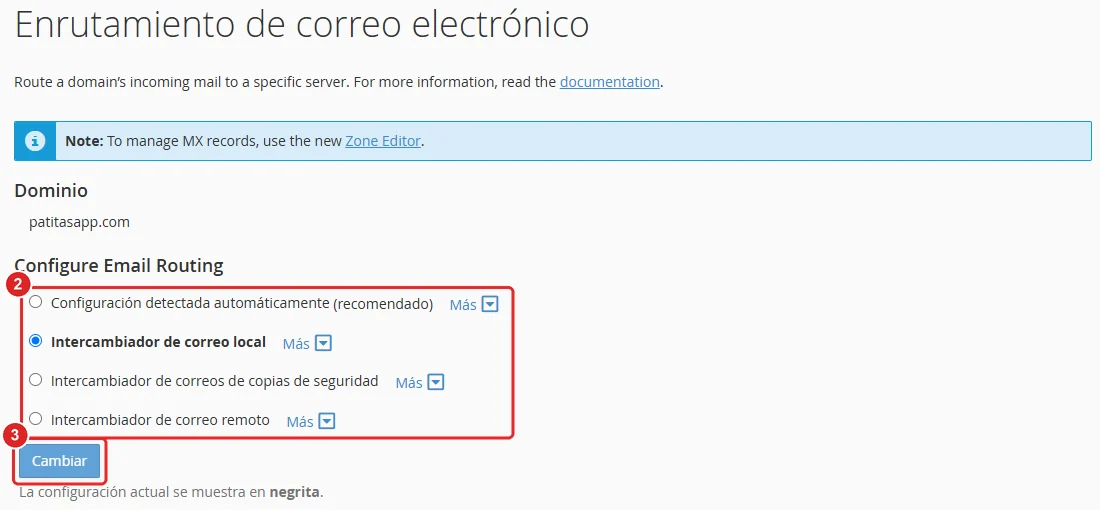
Opciones de enrutamiento del correo y el botón Cambiar numerados 2 y 3
Verificación
- La opción elegida aparece en negrita.
- Envíe un correo desde otra cuenta (por ejemplo, de Gmail) a una dirección de su dominio y compruebe que llega al buzón correcto.
Problemas frecuentes
Usa Google Workspace o Microsoft 365 y no llegan los correos que envían su sitio u otras cuentas del dominio.
El enrutamiento sigue en Intercambiador de correo local y el servidor intenta entregar ese correo aquí. Elija Intercambiador de correo remoto.
Dejó de recibir correos después del cambio.
Los registros MX y el enrutamiento deben coincidir: con nuestro correo, MX hacia nuestro servidor y enrutamiento local; con correo externo, MX del proveedor y enrutamiento remoto. Si tiene dudas, contáctenos antes de hacer cambios.