Requisitos previos
- Tener acceso a su cPanel.
- Un archivo CSV (texto separado por comas) o XLS:
- Para reenviadores, dos columnas: la dirección de origen y la de destino.
- Para cuentas de correo, la dirección, la contraseña y la cuota en MB. Como el archivo contiene contraseñas, guárdelo en un lugar seguro y bórrelo al terminar.
Ejemplo de archivo de reenviadores:
ventas@sudominio.com,juan@gmail.com
pedidos@sudominio.com,juan@gmail.com
Pasos
-
Inicie sesión en cPanel y, en la sección Correo electrónico, pulse Importador de direcciones.
-
En Paso 1, elija Cuentas de correo electrónico o Reenviadores.
-
En Paso 2, pulse Choose File (elegir archivo) y seleccione su archivo.
-
En Paso 3, elija el delimitador (normalmente Coma). Marque Tratar la primera fila como encabezados de columnas solo si la primera fila del archivo tiene títulos en lugar de datos.
-
Pulse Siguiente.
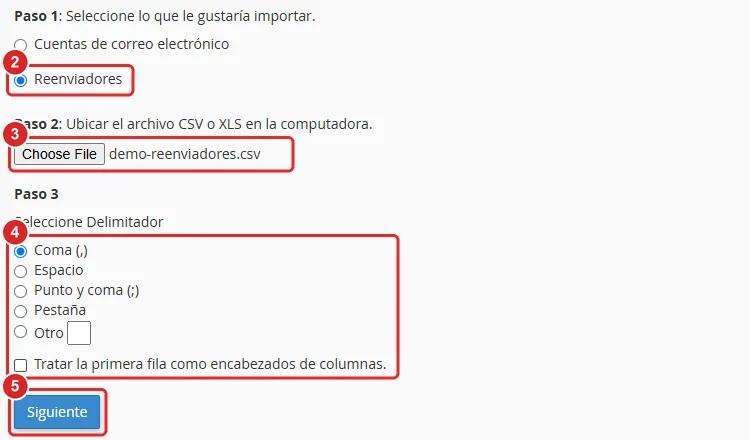
Importador de direcciones con el tipo Reenviadores, el archivo, el delimitador y el botón Siguiente numerados del 2 al 5 -
Indique qué contiene cada columna con las listas de arriba. Para reenviadores: Source (origen) y Target (destino).
-
En Dominio, elija el dominio de las direcciones.
-
Pulse Siguiente.
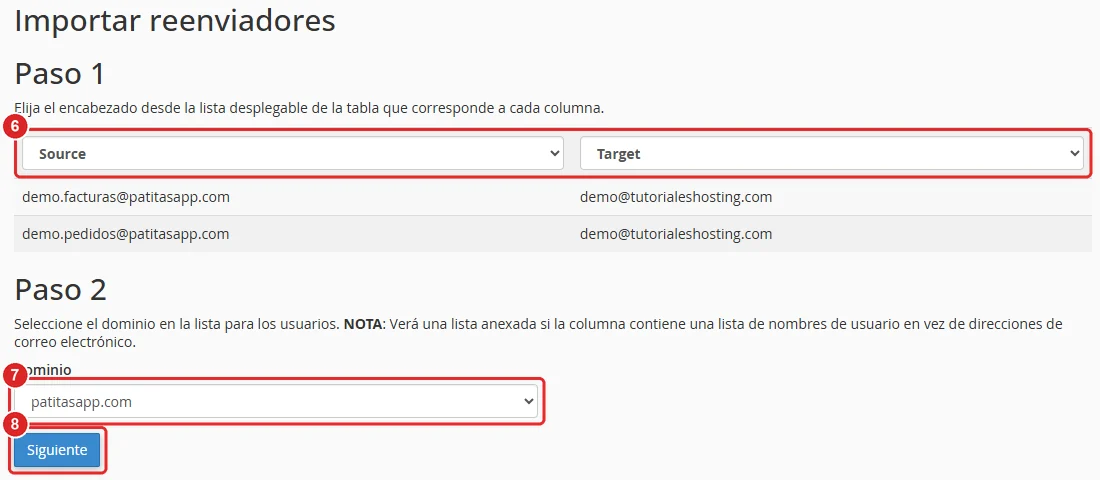
Columnas Source y Target, el dominio y el botón Siguiente numerados del 6 al 8 -
Revise la lista y pulse Finalizar.
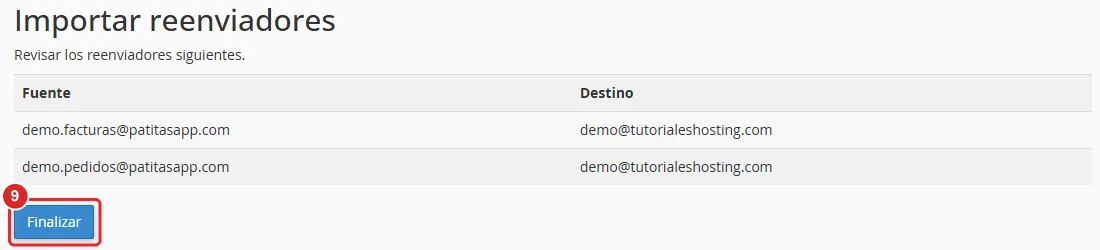
Lista de reenviadores para revisar y el botón Finalizar numerado 9
Verificación
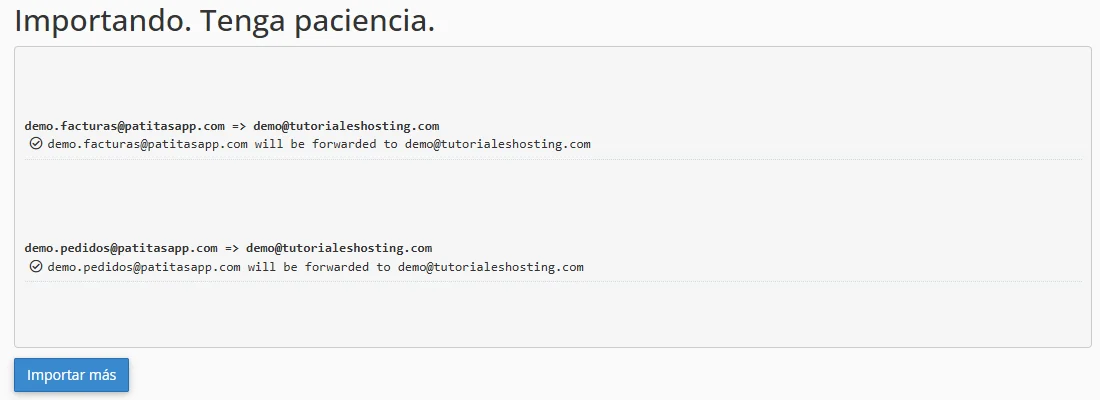
El panel muestra cada dirección importada con una marca de verificación. También puede abrir Reenviadores (o Cuentas de correo electrónico) y buscar las direcciones nuevas.
Problemas frecuentes
Los datos aparecen juntos en una sola columna.
El delimitador elegido no coincide con el del archivo. Si lo guardó con Excel en español, probablemente use Punto y coma.
La primera dirección no se importó.
Se tomó como título. Desmarque Tratar la primera fila como encabezados de columnas si el archivo no tiene títulos.
Algunas cuentas no se crearon.
Revise el mensaje de cada fila: lo habitual es una contraseña débil o una dirección que ya existe.