Requisitos previos
- Acceso a WHM con su cuenta Reseller.
Pasos
-
Inicie sesión en WHM y pulse Funciones de la cuenta › Modificación de la contraseña.
-
Seleccione la cuenta en la lista.
-
Pulse Generar para crear una contraseña segura. Pulse el icono del ojo si quiere verla y cópiela en un lugar seguro para enviársela a su cliente.
-
Escriba o pegue la misma contraseña en Confirmar contraseña.
-
Pulse Cambiar contraseña.
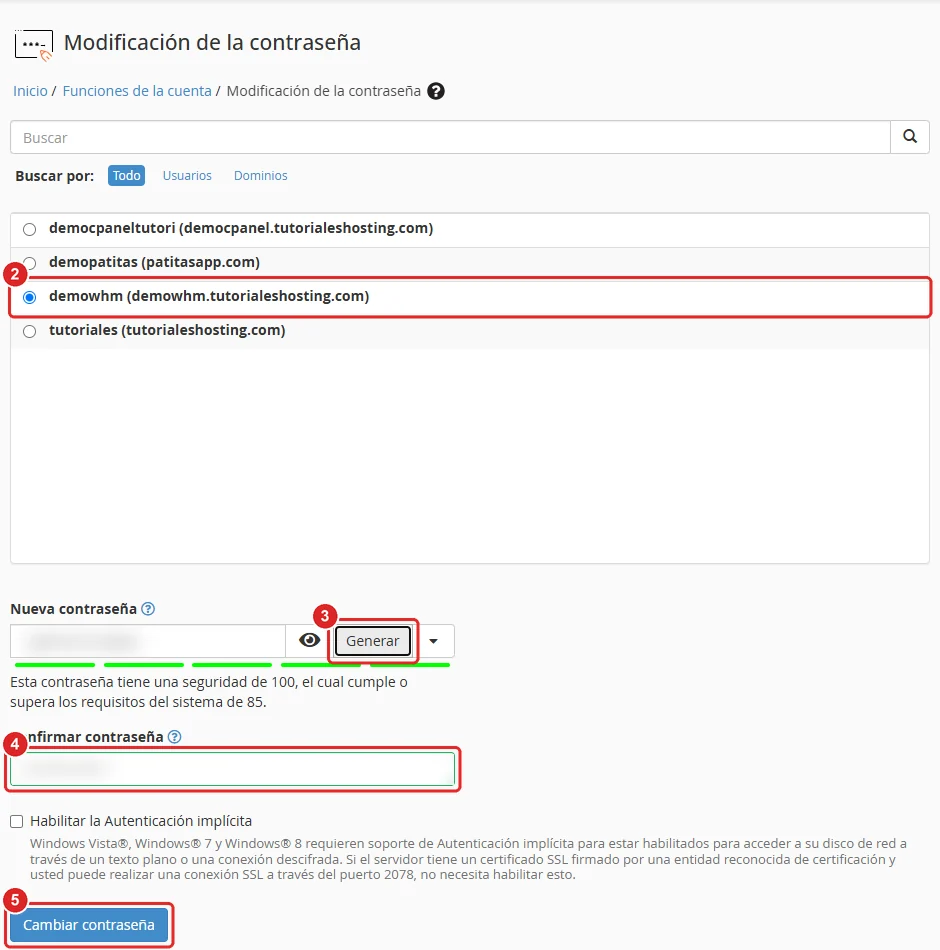
Modificación de la contraseña con la cuenta seleccionada, el botón Generar, la confirmación y el botón Cambiar contraseña numerados del 2 al 5
Verificación
Los campos de contraseña se vacían, señal de que el cambio se guardó. Inicie sesión en https://sudominio.com:2083 con el usuario de la cuenta y la contraseña nueva para comprobarlo.
Problemas frecuentes
El botón Cambiar contraseña está desactivado.
La contraseña no cumple la seguridad mínima o la confirmación no coincide. Use Generar y copie exactamente la misma contraseña en Confirmar contraseña.
El cliente sigue sin poder entrar.
Revise que use el usuario de la cuenta (no su correo) y la dirección correcta. Tras varios intentos fallidos, el servidor puede bloquear su IP por un tiempo; en ese caso, contáctenos.
Quiere que el cliente cambie la contraseña él mismo.
Use Forzar cambio de contraseña: el cliente deberá elegir una nueva en su próximo inicio de sesión.