Requisitos previos
- Acceso a WHM con su cuenta Reseller.
- El paquete nuevo ya creado. Consulte Cómo crear un paquete de hospedaje.
Pasos
-
Inicie sesión en WHM y pulse Funciones de la cuenta › Actualice/Revierta una cuenta.
-
Seleccione la cuenta en la lista. Debajo verá su paquete actual y su uso de disco.
-
Pulse Modificar.
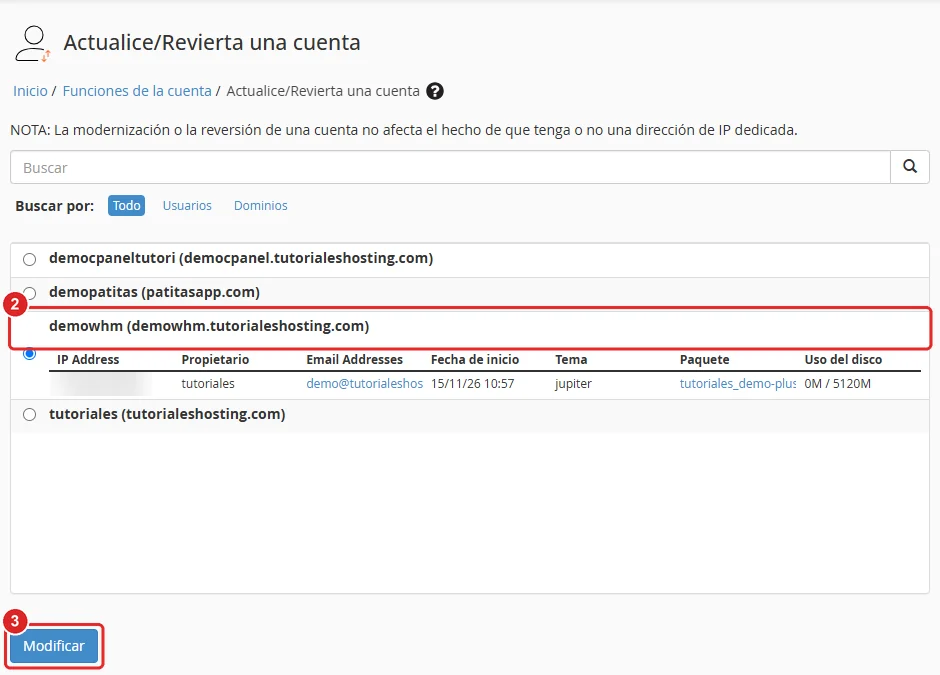
Lista de cuentas con la cuenta seleccionada y el botón Modificar numerados 2 y 3 -
En Available Packages (paquetes disponibles), seleccione el paquete nuevo. Arriba, Current Package muestra el paquete actual.
-
Pulse Upgrade/Downgrade (subir o bajar de plan).
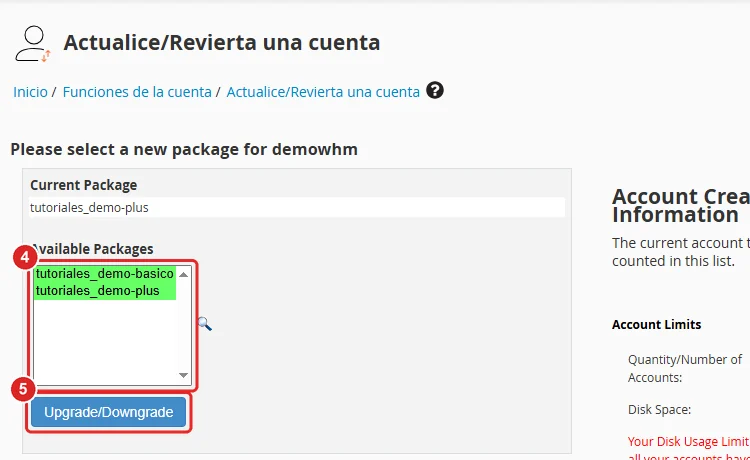
Selección del paquete nuevo y el botón Upgrade/Downgrade numerados 4 y 5
Verificación
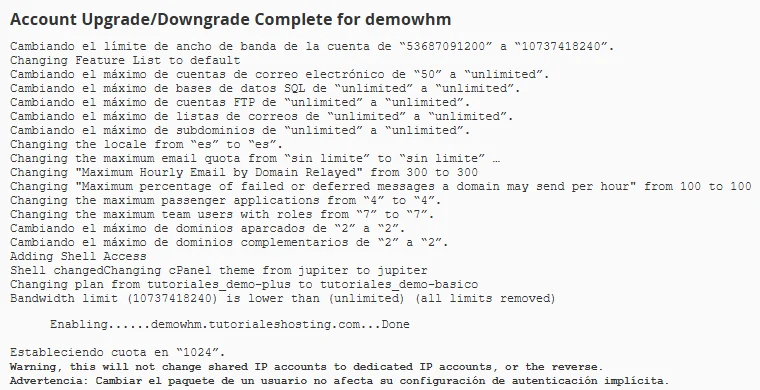
WHM muestra Account Upgrade/Downgrade Complete (cambio de plan completado), con la lista de límites que cambiaron y la línea Changing plan from … to … (cambio del plan anterior al nuevo).
Problemas frecuentes
El cliente ya usa más de lo que permite el paquete nuevo.
WHM aplica el cambio igual, pero el cliente no podrá crear más recursos (por ejemplo, cuentas de correo) hasta liberar espacio o volver a un plan mayor. Revise su uso antes de bajarlo de plan.
El paquete que busca no aparece.
Solo aparecen los paquetes de su cuenta Reseller. Créelo primero en Añadir un paquete.