Requisitos previos
- Acceso a WHM con su cuenta Reseller.
Pasos
-
Inicie sesión en WHM y pulse Información de la cuenta › Enumerar las Cuentas. También está en Favorites (favoritos), en la página de inicio.
-
Para encontrar una cuenta, escriba el usuario o el dominio en Buscar por y pulse Encontrar. Con Filtrar según › Suspendido verá solo las cuentas suspendidas.
-
Revise la tabla: Dominio, Enlaces rápidos (acceso al cPanel), Nombre de usuario, Correo electrónico de contacto y Configurar fecha (fecha de creación). Las cuentas suspendidas aparecen en rojo.
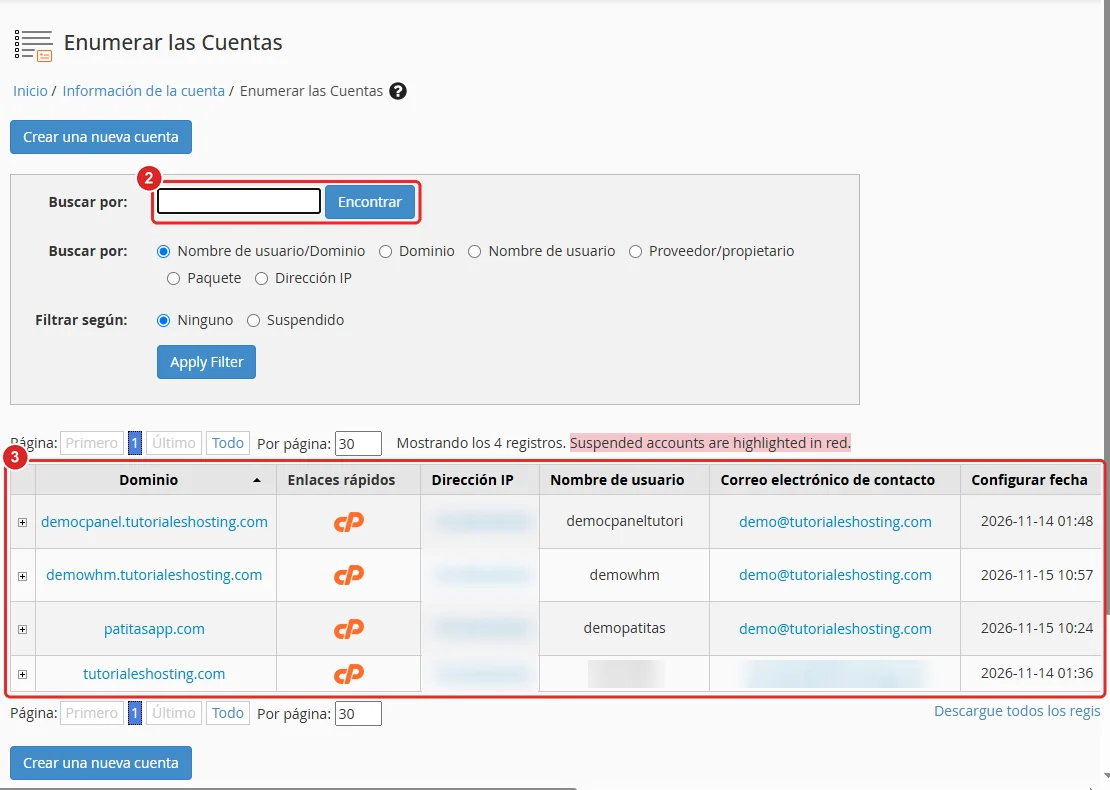
Enumerar las Cuentas con el buscador y la tabla de cuentas numerados 2 y 3 -
Pulse el + de la izquierda de una cuenta para abrir su panel de acciones.
-
Desde el panel de acciones puede:
- Cambiar la contraseña de la cuenta.
- Cambiar el correo electrónico de contacto.
- Suspend Account (suspender la cuenta), escribiendo el motivo.
- En Acciones: Cambiar cuota, Cambiar el plan (paquete) y Finalizar cuenta (eliminarla).
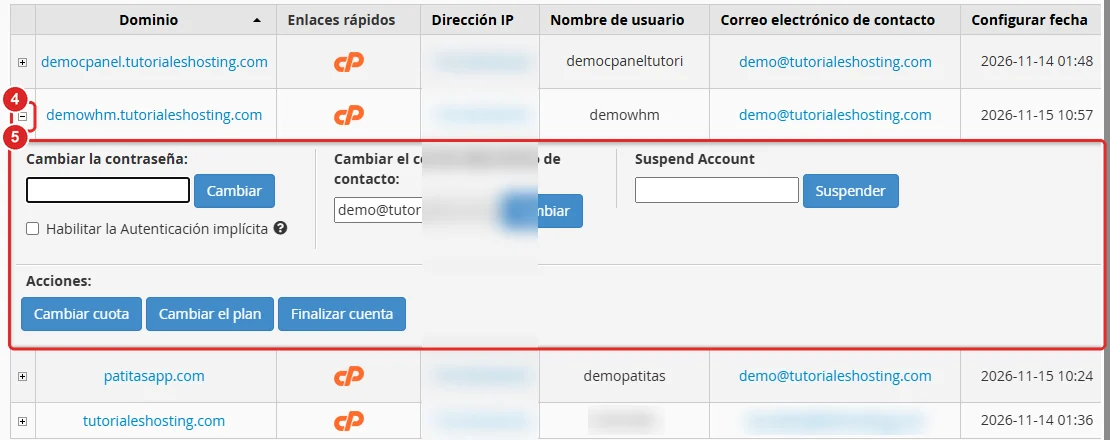
Panel de acciones de una cuenta con contraseña, correo de contacto, suspensión y acciones numerados 4 y 5
Verificación
Después de cualquier cambio, vuelva a Enumerar las Cuentas y revise la fila de la cuenta: por ejemplo, una cuenta suspendida aparece en rojo.
Problemas frecuentes
No aparece una cuenta.
Revise que no tenga un filtro activo y que haya escrito bien el usuario o el dominio. Solo verá las cuentas creadas con su cuenta Reseller.
Quiere descargar la lista de cuentas.
Pulse Descargue todos los registros, abajo a la derecha de la tabla.