Requisitos previos
- Acceso a WHM con su cuenta Reseller.
- Una cuenta cPanel creada desde su Reseller.
Pasos
-
Inicie sesión en WHM y pulse Información de la cuenta › Enumerar las Cuentas.
-
En la fila de la cuenta, pulse el icono de cPanel en Enlaces rápidos. El cPanel del cliente se abre en una pestaña nueva.
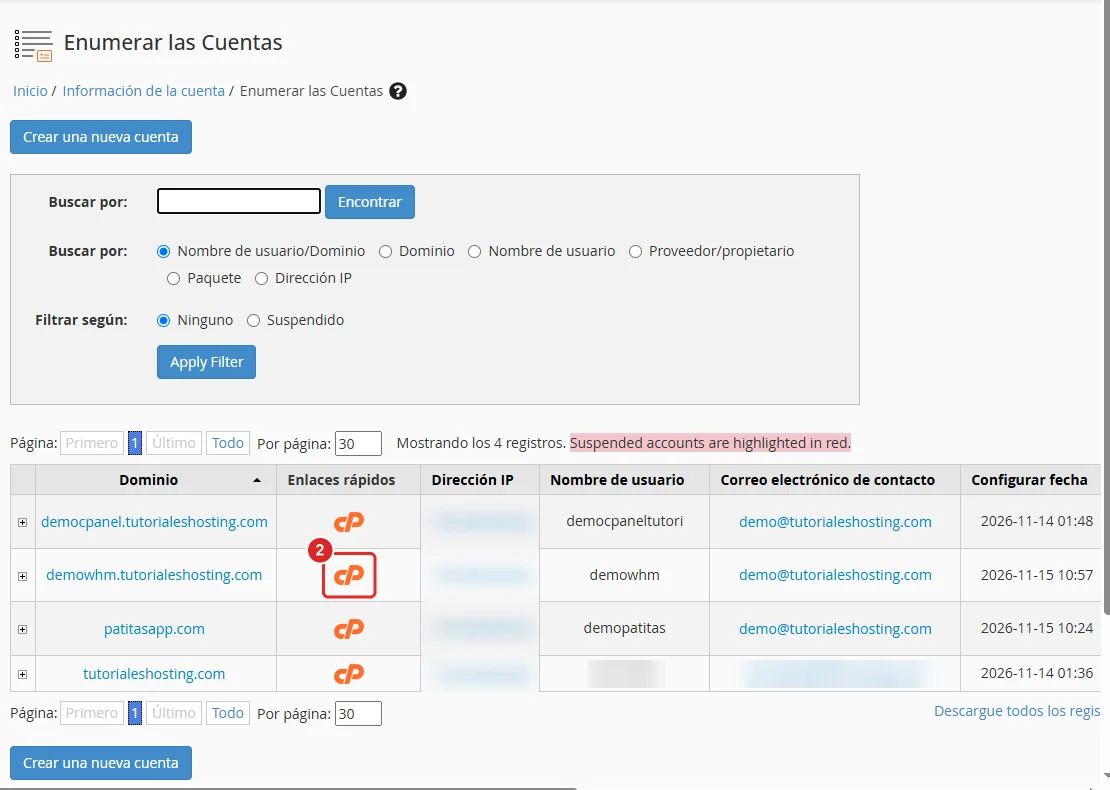
Lista de cuentas con el icono de cPanel de una cuenta numerado 2 -
Si es la primera vez que alguien entra a esa cuenta, cPanel muestra Choose a starting point (elija un punto de partida). Pulse Omitir para ir al panel.
Verificación
En el cPanel, a la derecha, Información general › Usuario Actual muestra el usuario y el dominio del cliente.
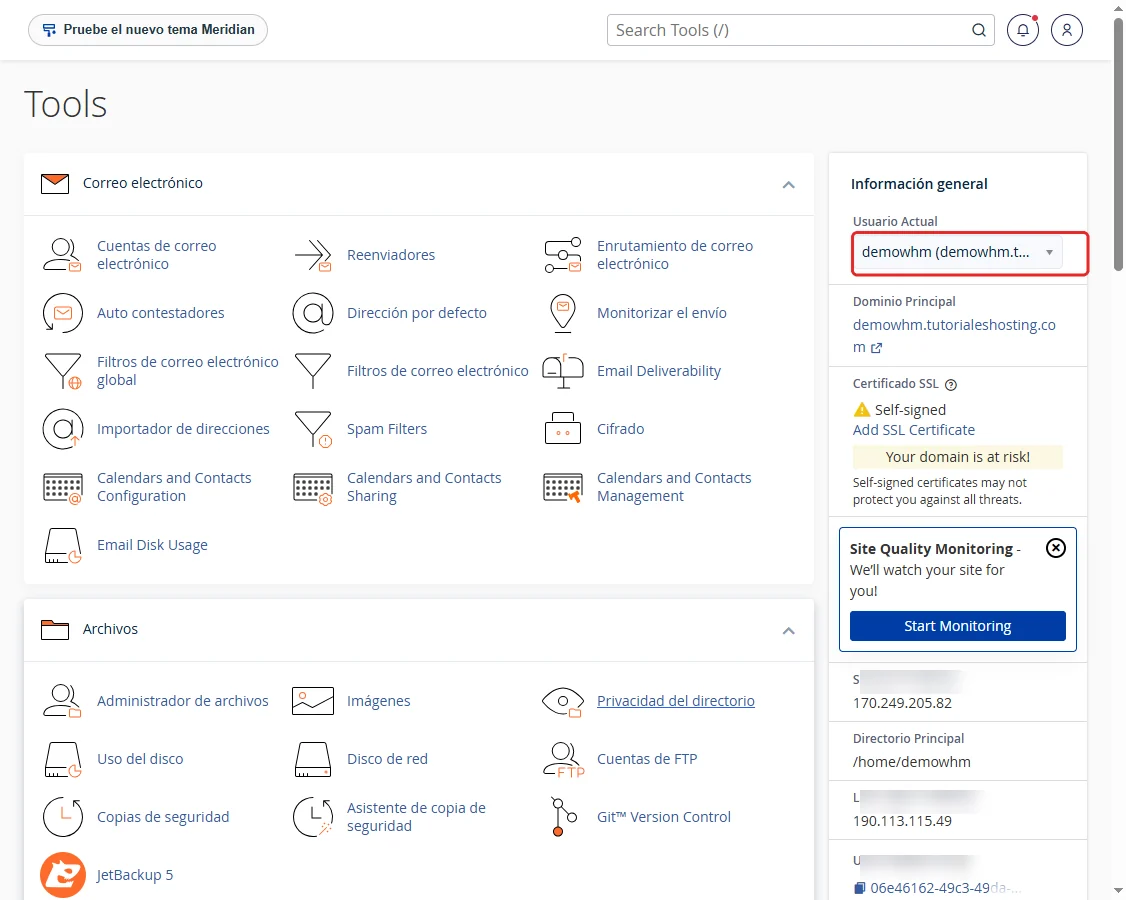
Cuando termine, cierre la pestaña. Su sesión de WHM sigue abierta en la pestaña original.
Problemas frecuentes
El navegador bloquea la pestaña nueva.
Permita las ventanas emergentes para la dirección de WHM e inténtelo de nuevo.
La cuenta está suspendida.
El cPanel de una cuenta suspendida no se puede usar hasta reactivarla. Consulte Cómo suspender y reactivar una cuenta.
Necesita restaurar una copia de seguridad del cliente.
Entre a su cPanel de esta forma y use JetBackup 5. Consulte Cómo restaurar la cuenta de uno de sus clientes con JetBackup.