Requisitos previos
- Acceso a WHM con su cuenta Reseller.
- Saber qué quiere restaurar y de qué fecha.
Pasos
-
En WHM, Programas adicionales › JetBackup 5 muestra solo las copias de su propia cuenta Reseller (la pantalla está en inglés). Para restaurar la cuenta de un cliente, siga los pasos siguientes.
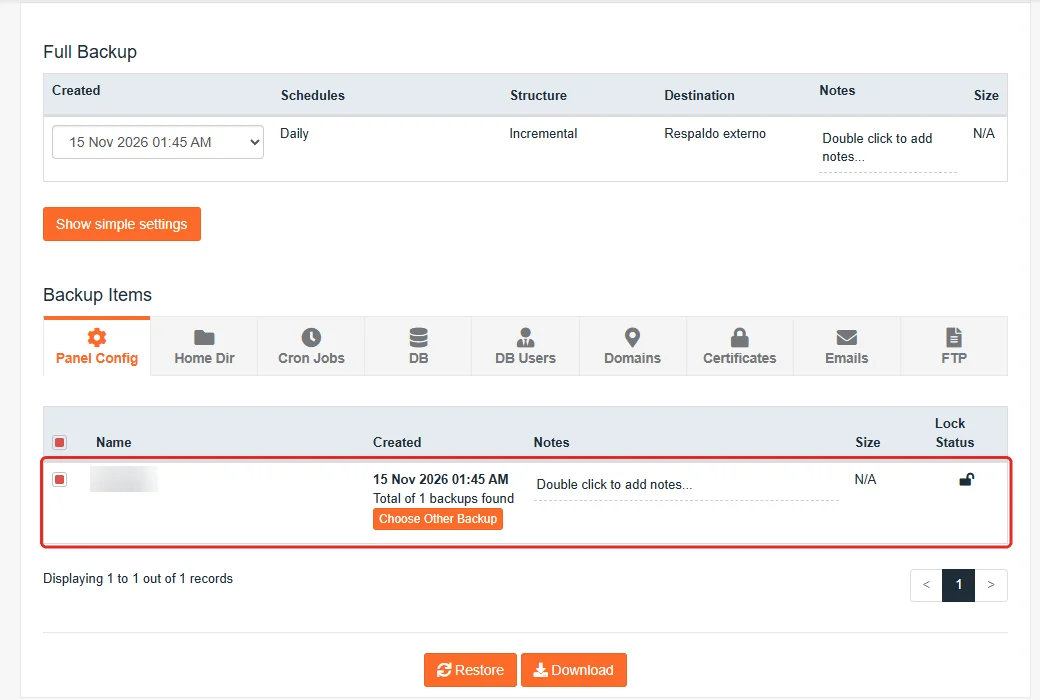
JetBackup en WHM con la copia de la cuenta propia del revendedor -
Pulse Información de la cuenta › Enumerar las Cuentas y, en la fila del cliente, pulse el icono de cPanel. Consulte Cómo entrar al cPanel de uno de sus clientes.
-
En el cPanel del cliente, en la sección Archivos, pulse JetBackup 5 y luego Restore & Download (restaurar y descargar).
-
Abra la pestaña de lo que quiere recuperar. Full Account (cuenta completa) restaura todo; las demás pestañas restauran solo archivos (Home Directory), bases de datos (Databases), correos (Email Accounts), etc.
-
Pulse la fila de la copia, según su fecha en Created.
-
Pulse Restore (restaurar).
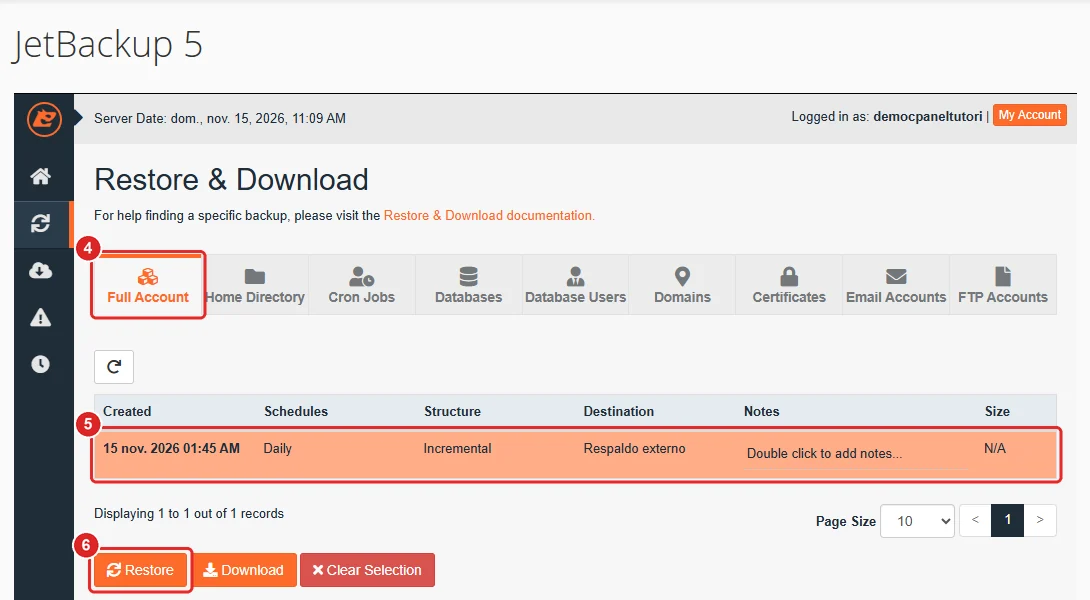
JetBackup en el cPanel del cliente con la pestaña Full Account, la copia seleccionada y el botón Restore numerados del 4 al 6 -
En Restore Summary (resumen) revise los elementos que se restaurarán. Si quiere conservar los datos actuales y combinarlos con los de la copia, marque Merge backup data with live account data (combinar la copia con los datos actuales).
-
Pulse Restore Selected Items (restaurar los elementos seleccionados).
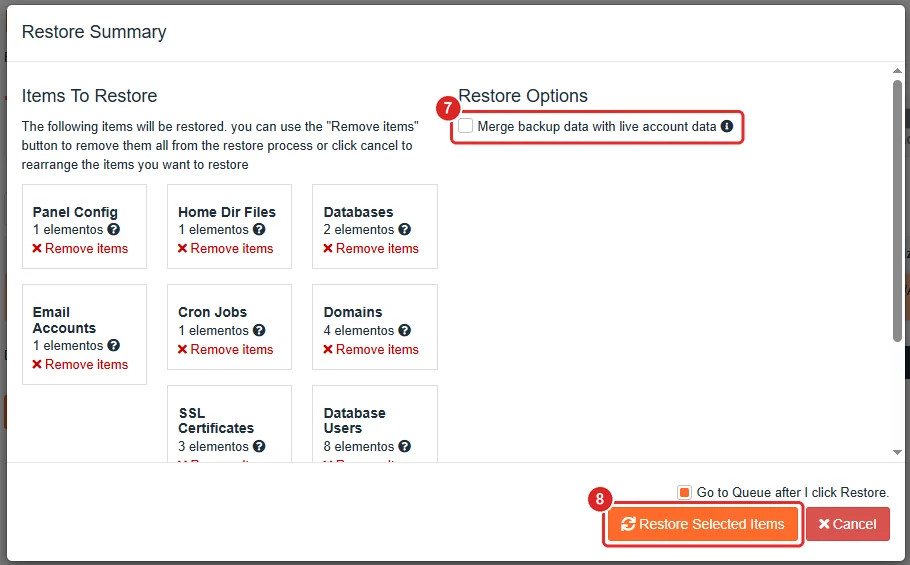
Restore Summary con la opción Merge backup data with live account data y el botón Restore Selected Items numerados 7 y 8
Verificación
JetBackup lo lleva a Queue (cola). Cuando termine, la tarea de tipo Restore aparece como Completed (completada). Revise el sitio y el cPanel del cliente.
Problemas frecuentes
El cliente perdió cambios recientes después de restaurar la cuenta completa.
La restauración completa devuelve todo al día de la copia. Si solo necesitaba recuperar una parte, restaure desde la pestaña correspondiente o use Merge backup data with live account data.
No encuentra la copia de una fecha.
JetBackup guarda las copias durante un tiempo limitado. Pulse Choose Other Backup (elegir otra copia) en la fila para ver las fechas disponibles.
La tarea queda en «Failed» (falló).
Pulse la tarea en Queue para ver el detalle y contáctenos con la cuenta y la fecha de la copia.