Requisitos previos
- Acceso a WHM con su cuenta Reseller.
- Un paquete creado. Consulte Cómo crear un paquete de hospedaje.
- El dominio del cliente. Puede crear la cuenta aunque el dominio todavía no apunte a nuestro servidor.
Pasos
-
Inicie sesión en WHM y pulse Funciones de la cuenta › Crear una nueva cuenta.
-
En Dominio, deje marcada Use a domain that you own (usar un dominio propio) y escriba el dominio del cliente, sin
www(por ejemplo,cliente.com). -
En Nombre de usuario, revise el usuario que propone WHM a partir del dominio o escriba otro (solo letras minúsculas y números, hasta 16 caracteres).
-
Pulse Generador de contraseñas, copie la contraseña en un lugar seguro, marque He copiado esta contraseña en un lugar seguro y pulse Usar contraseña. WHM la escribe en Contraseña y en Volver a introducir la contraseña.
-
En Correo electrónico, escriba el correo de contacto del cliente. Ahí recibirá los avisos de su cuenta.
-
En Paquete › Elegir un paquete, seleccione el plan del cliente.
-
Revise el resto de las opciones (Configuración regional: español) y pulse Crear, al final de la página.
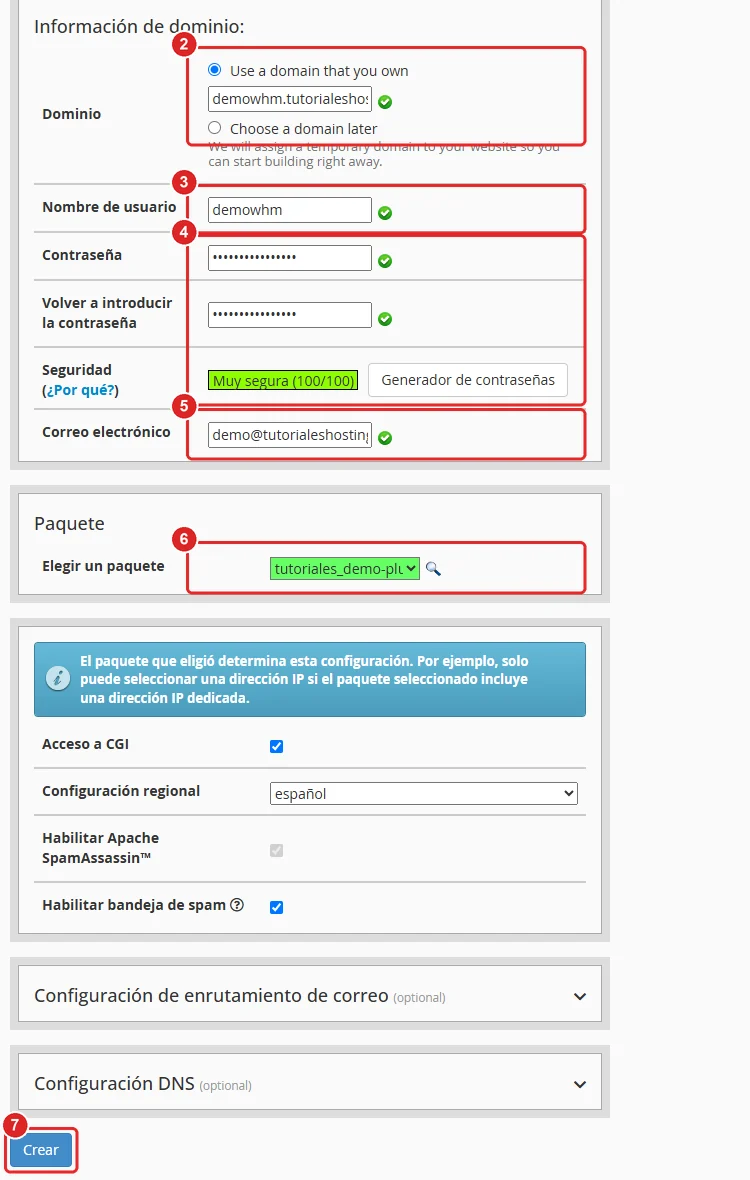
Formulario Crear una nueva cuenta con el dominio, el usuario, la contraseña, el correo, el paquete y el botón Crear numerados del 2 al 7
Verificación
WHM muestra el registro de la creación y, arriba, Account Creation Status: ok (Account Creation Ok) (la cuenta se creó correctamente). Con Ir a cPanel puede entrar al panel del cliente.
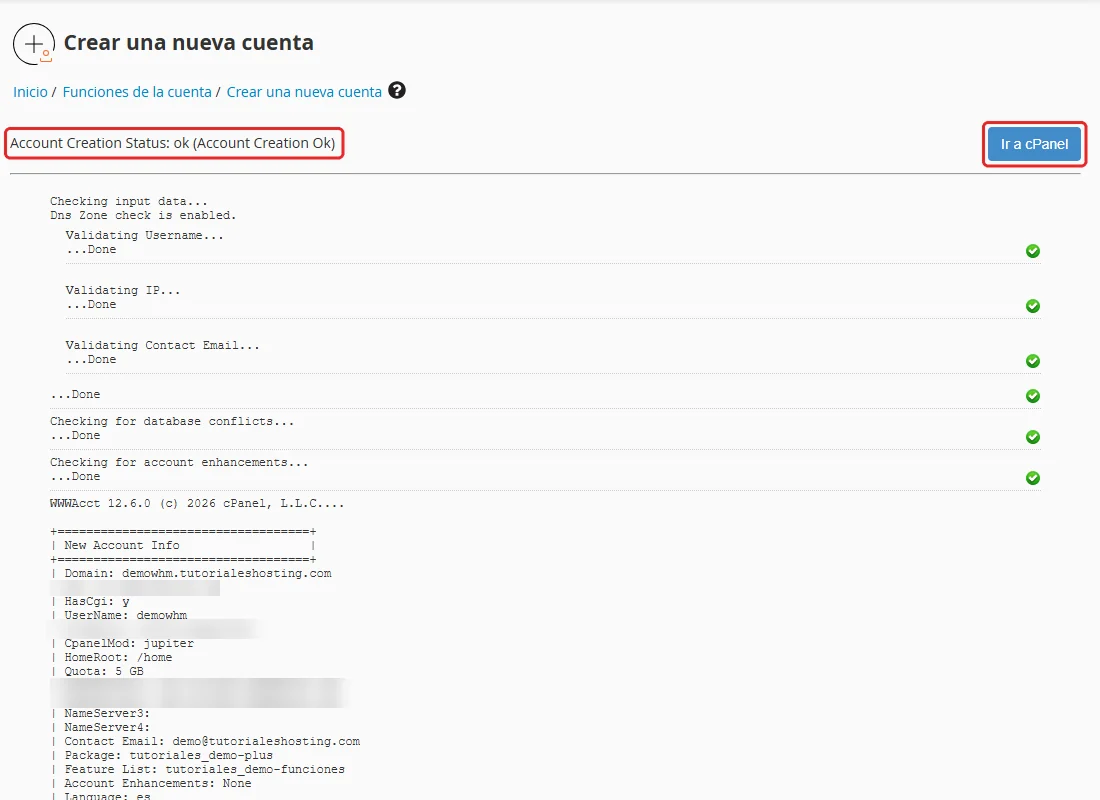
La cuenta también aparece en Enumerar las Cuentas.
Envíe a su cliente los datos de acceso: la dirección https://sudominio.com:2083, su usuario y su contraseña. Indíquele también que configure su dominio con los servidores de nombres que le enviamos en el mensaje de activación de su plan Reseller.
Problemas frecuentes
WHM dice que el dominio ya existe.
Ese dominio ya está en otra cuenta de nuestros servidores, como dominio principal, adicional o subdominio. Revise sus cuentas o contáctenos.
No puede crear más cuentas.
Llegó al límite de cuentas o de recursos de su plan Reseller. En Crear una nueva cuenta verá cuántas cuentas le quedan. Contáctenos si necesita ampliar su plan.
Perdió la contraseña del cliente.
Genere una nueva. Consulte Cómo cambiar la contraseña de una cuenta.