Requisitos previos
- Acceso a WHM con su cuenta Reseller.
- Una aplicación de autenticación en su teléfono, como Google Authenticator, Microsoft Authenticator o Authy.
Pasos
-
Inicie sesión en WHM y pulse Centro de seguridad › Autenticación de dos factores.
-
Abra la pestaña Administrar mi cuenta. El Estado indica no configurado.
-
Pulse Configurar autenticación de dos factores.
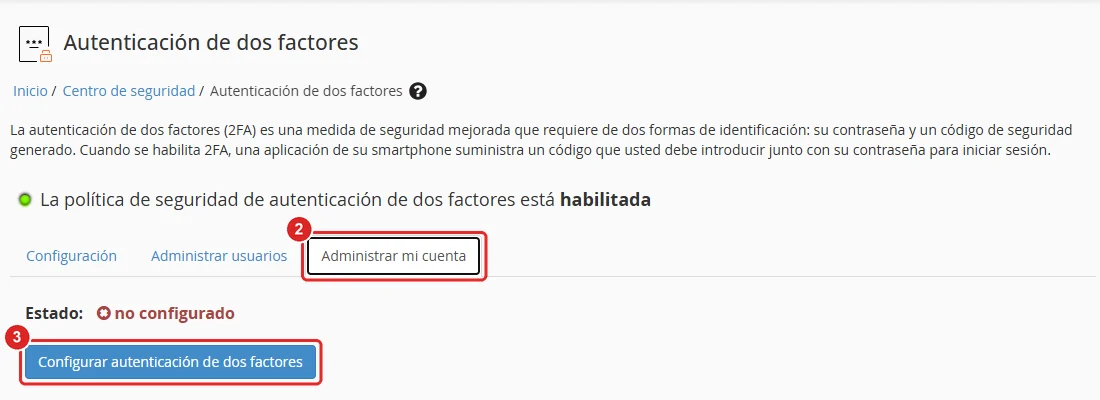
Autenticación de dos factores con la pestaña Administrar mi cuenta y el botón Configurar numerados 2 y 3 -
En Paso 1, abra la aplicación de su teléfono y escanee el código QR. Si no puede escanearlo, escriba en la aplicación la Cuenta y la Clave que aparecen debajo.
-
En Paso 2, escriba en Código de seguridad el código de seis dígitos que muestra la aplicación.
-
Pulse Configurar autenticación de dos factores.
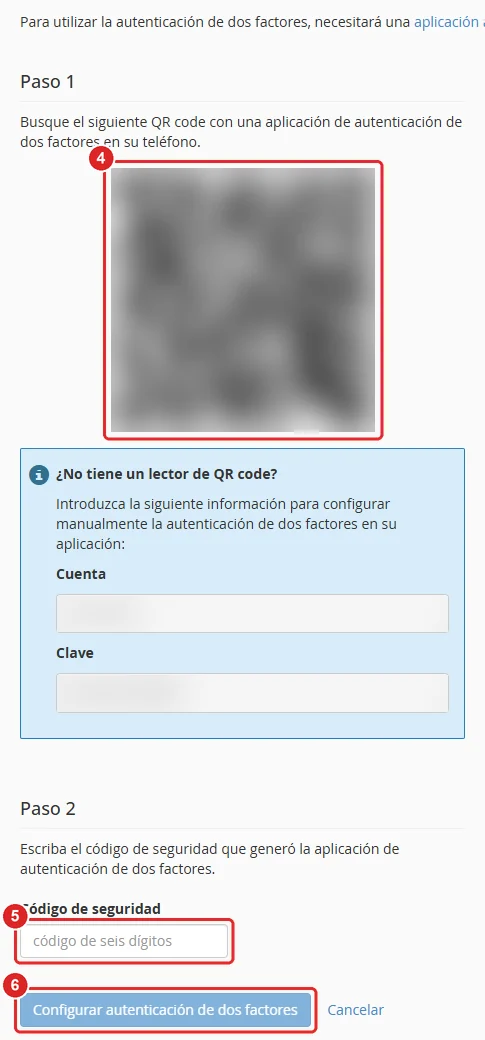
Código QR (difuminado), el campo Código de seguridad y el botón Configurar numerados del 4 al 6
Verificación
- En Administrar mi cuenta, el Estado pasa a configurado.
- Cierre la sesión y vuelva a entrar: después de la contraseña, WHM le pedirá el código de la aplicación.
Problemas frecuentes
WHM rechaza el código.
Los códigos cambian cada 30 segundos y dependen de la hora del teléfono. Active la hora automática en su teléfono y escriba el código antes de que cambie.
Cambió de teléfono o perdió la aplicación.
Si todavía puede entrar, vuelva a configurar la 2FA con el teléfono nuevo. Si no puede entrar, contáctenos para desactivarla después de verificar su identidad.
¿Esto activa la 2FA en el cPanel de mis clientes?
No. Cada cliente la activa en su propio cPanel, en Seguridad › Autenticación de dos factores.