Requisitos previos
- Tener abierto «Habla con tu Hosting» con el servicio correcto (consulta Cómo acceder a Habla con tu Hosting).
- Que tu dominio use los servidores de nombres de All in Hosting. Si usa los de otro proveedor, los cambios que hagas aquí no se publican: debes hacerlos en ese proveedor.
- Si te pidieron agregar un registro (por ejemplo, para verificar tu dominio), tener a mano su tipo, nombre y valor.
Pasos
Ver la zona DNS
-
Escribe en el chat y pulsa Enviar:
Muéstrame la zona DNS de midominio.com -
El asistente responde con una tabla con todos los registros: Tipo (A, MX, CNAME, TXT…), Nombre, Valor, TTL y Prioridad. Usa la barra de desplazamiento del chat para ver la tabla completa. Al final, te resume el estado de tu dominio.
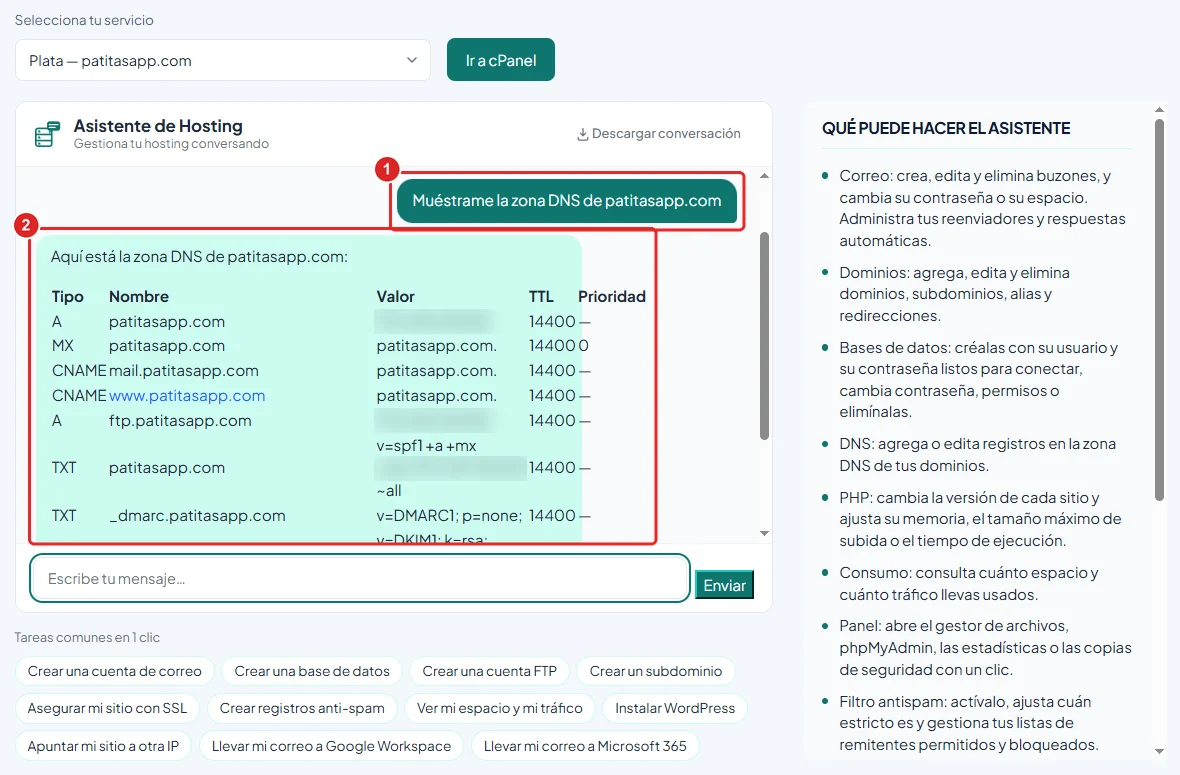
Pedido de la zona DNS y la respuesta del asistente con la tabla de registros
Agregar o cambiar un registro
-
Para agregar un registro, indica el tipo, el nombre y el valor. Por ejemplo, para un registro TXT de verificación:
Agrega un registro TXT verificacion con el valor abc12345 en midominio.com -
El asistente crea el registro y te lo confirma.
-
Para cambiar un registro existente, nombra el registro y el valor nuevo:
Cambia el valor del registro TXT verificacion a xyz67890 -
El asistente aplica el cambio y te lo confirma.
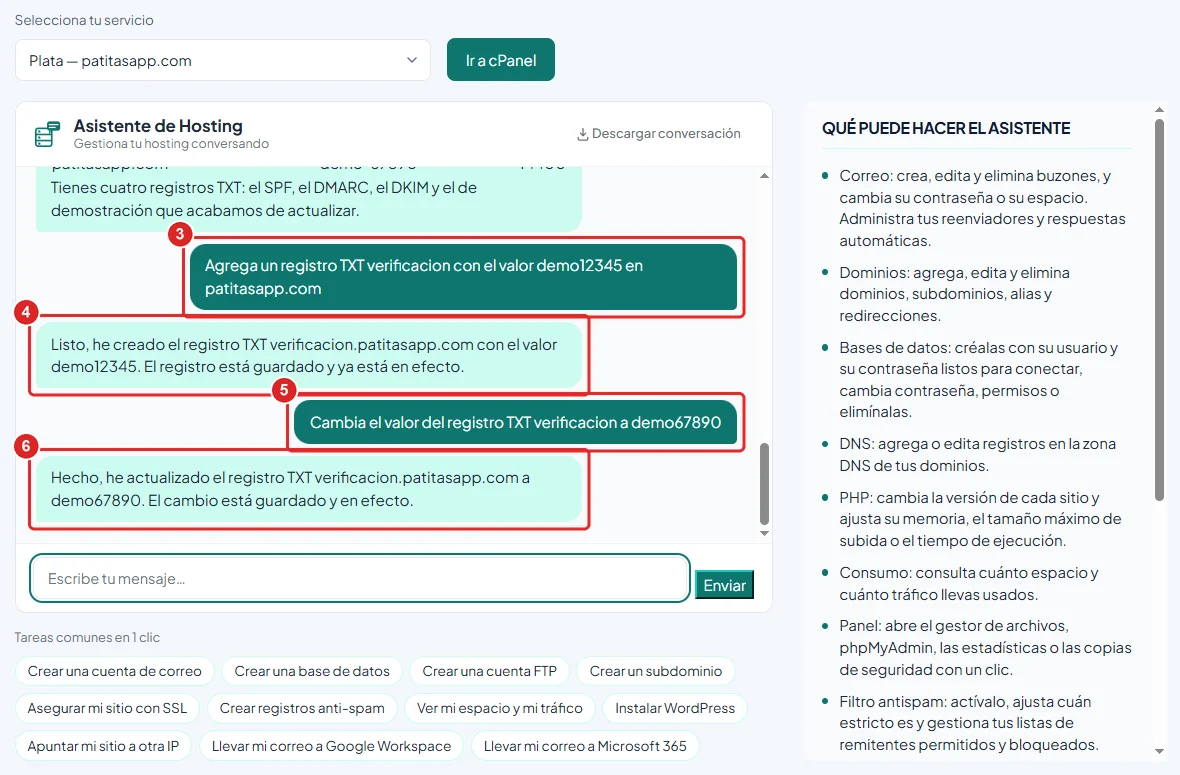
Pedidos para agregar un registro TXT y cambiar su valor, con las confirmaciones del asistente
Si sabes de técnica, puedes darle al asistente los valores exactos que te entregó otro servicio (por ejemplo, un registro CNAME o un MX) y él los aplicará tal cual.
Verificación
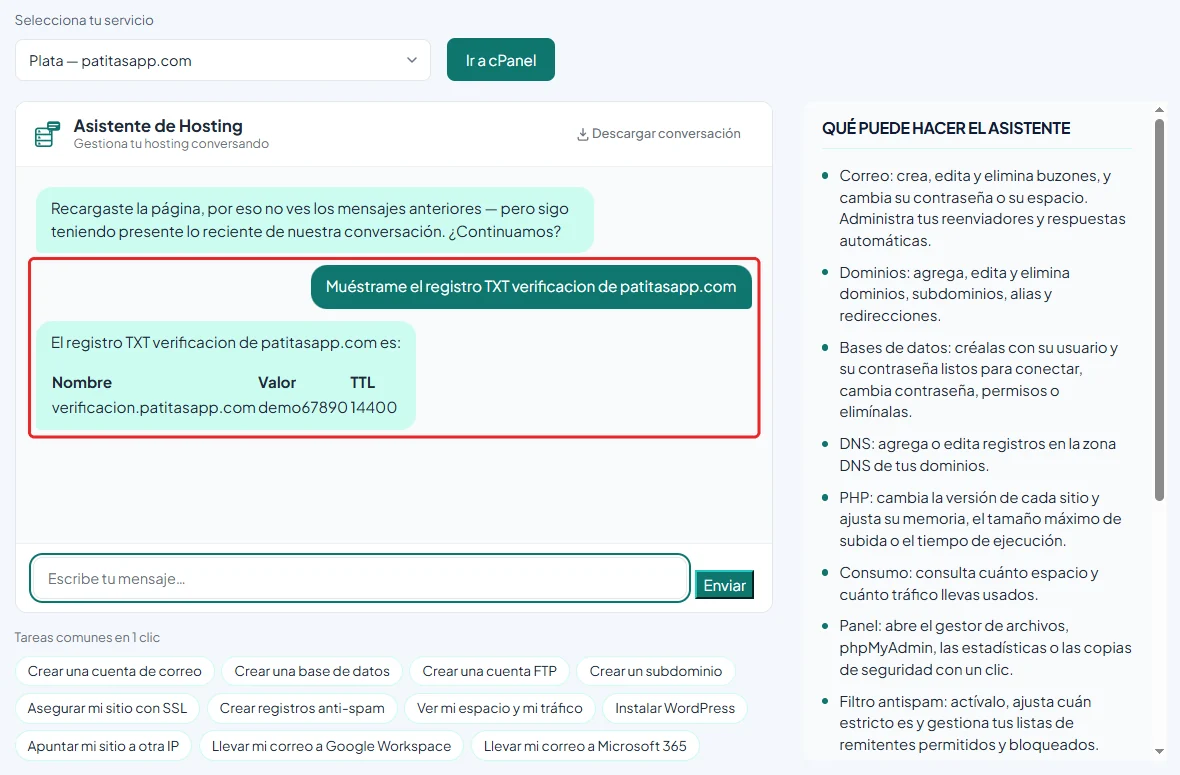
Pídele al asistente el registro que creaste o cambiaste:
Muéstrame el registro TXT verificacion de midominio.com
Debe aparecer con el valor nuevo. Los cambios pueden tardar unos minutos (y a veces hasta algunas horas) en verse desde fuera, según el TTL del registro.
Problemas frecuentes
Hice el cambio, pero el otro servicio todavía no lo detecta.
Los cambios de DNS tardan en propagarse. Espera unos minutos y vuelve a intentarlo; en algunos casos puede tardar varias horas.
Mi dominio usa los DNS de otro proveedor.
El asistente cambia la zona en nuestros servidores, pero internet consulta la de tu proveedor. Haz el cambio en tu proveedor o apunta tu dominio a los servidores de nombres de All in Hosting.
El asistente no quiere eliminar un registro.
Para que tu sitio y tu correo sigan funcionando, el asistente no elimina los registros esenciales del dominio. Para eliminar otros registros te pedirá que escribas confirmo.