Requisitos previos
- Tener abierto «Habla con tu Hosting» con el servicio correcto (consulta Cómo acceder a Habla con tu Hosting).
- Que tu dominio apunte a nuestros servidores, para que la redirección funcione en el navegador.
Pasos
-
Escribe en el chat la dirección de origen y la de destino, y pulsa Enviar:
Redirige midominio.com/promo a https://midominio.com/tienda -
El asistente crea la redirección y te lo confirma. Por defecto es una redirección permanente (301), la más adecuada para los buscadores.
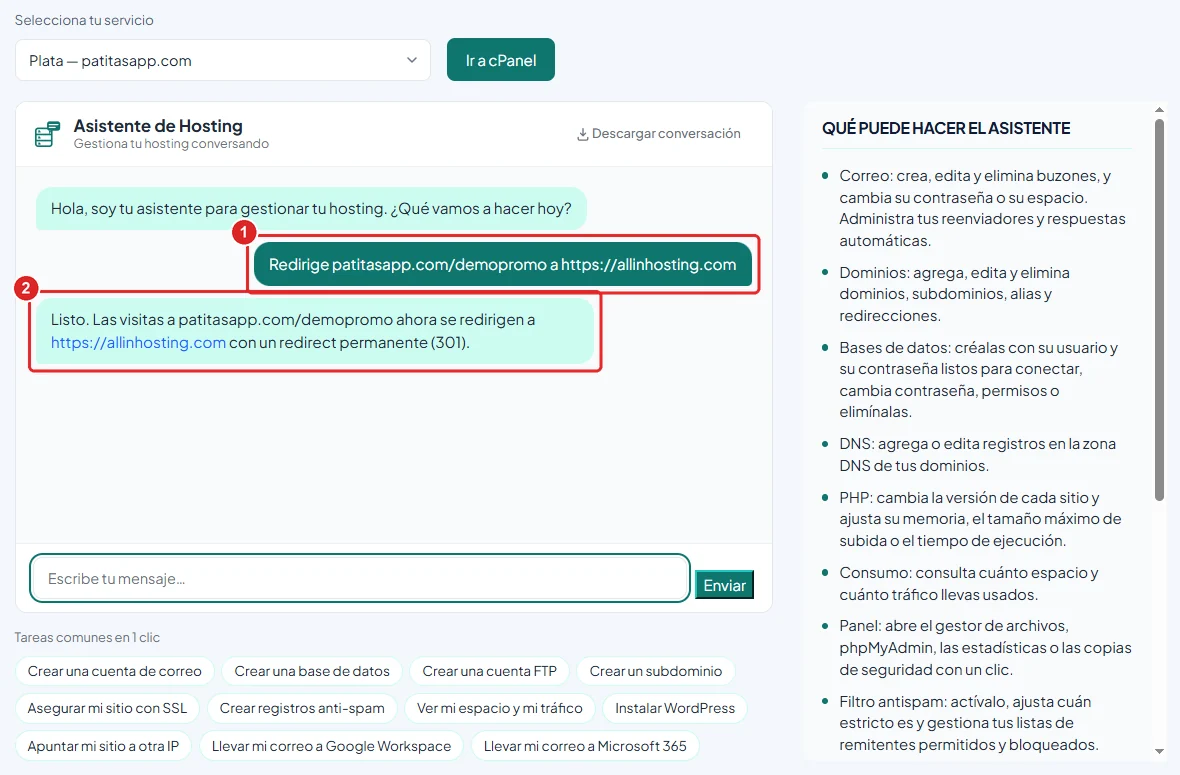
Pedido para redirigir una dirección del sitio a otra página y la confirmación del asistente
Verificación
Abre en el navegador la dirección de origen (en el ejemplo, midominio.com/promo). Debe llevarte enseguida a la página de destino. Si no ocurre, prueba en una ventana privada: el navegador a veces recuerda la versión anterior.
Problemas frecuentes
Quiero ver o quitar una redirección que ya existe.
El asistente crea redirecciones, pero no puede listarlas ni quitarlas: si se lo pides, te da un acceso al gestor de archivos de tu panel. Si necesitas ayuda para quitar una, contacta a soporte.
La redirección no funciona.
Comprueba que tu dominio apunta a nuestros servidores y que escribiste bien la dirección de origen, sin espacios. Prueba también en una ventana privada del navegador.