Requisitos previos
- Tener abierto «Habla con tu Hosting» con el servicio correcto (consulta Cómo acceder a Habla con tu Hosting).
Pasos
Escribir un pedido con tus palabras
-
En el campo Escribe tu mensaje…, escribe lo que necesitas y pulsa Enviar o la tecla Intro. Por ejemplo, para saber qué tienes en tu cuenta:
Lista mis dominios, cuentas de correo y bases de datos -
El asistente responde en unos segundos. Si la respuesta es larga, usa la barra de desplazamiento del chat para leerla completa.
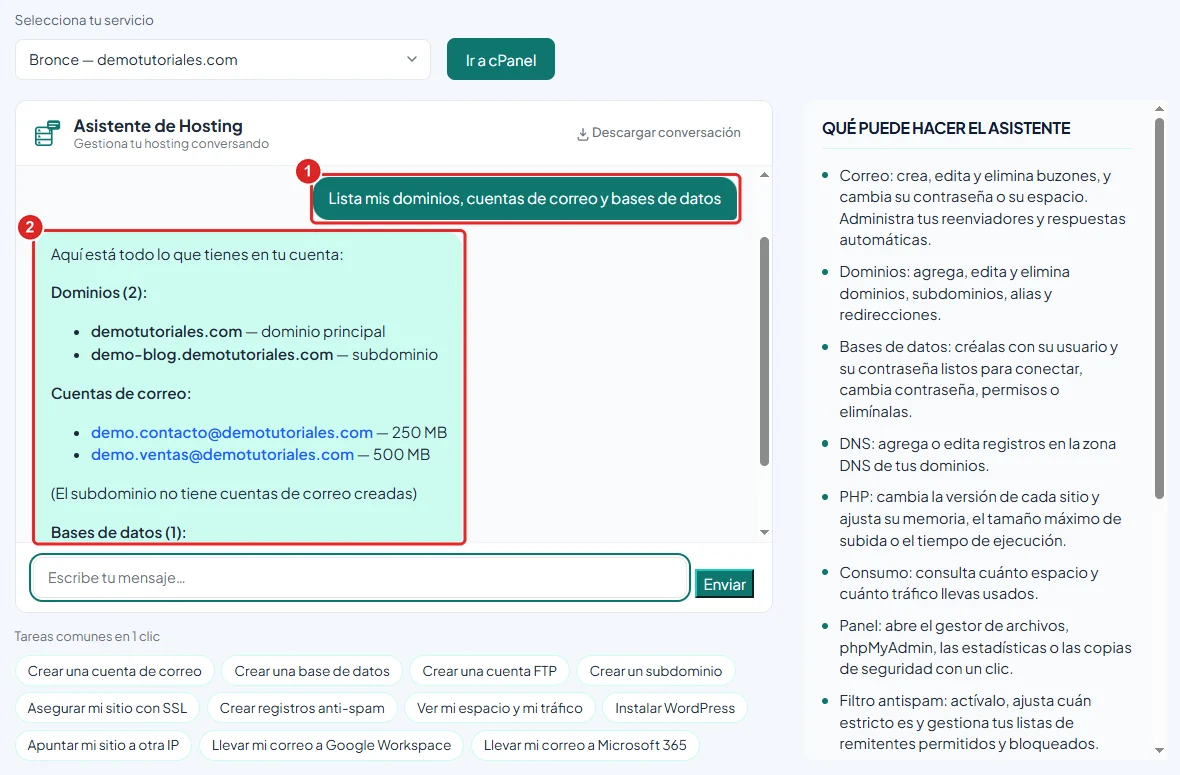
Pedido para listar dominios, correos y bases de datos y la respuesta del asistente con cada elemento
Puedes pedir la lista de cualquier elemento de tu cuenta: dominios, subdominios, cuentas de correo, reenvíos, bases de datos, cuentas FTP o tareas programadas. Algunos ejemplos:
Lista mis cuentas FTP
¿Qué tareas programadas tengo?
Muéstrame la zona DNS de midominio.com
¿Qué versión de PHP usa mi sitio?
Usar una acción de 1 clic
-
Debajo del chat, en Tareas comunes en 1 clic, pulsa la tarea que quieres hacer, por ejemplo Ver mi espacio y mi tráfico.
-
La acción no envía nada todavía: solo escribe el pedido en el campo de mensaje. Si el texto tiene partes entre corchetes, como
[nombre]o[dominio], reemplázalas por tus datos. -
Pulsa Enviar.
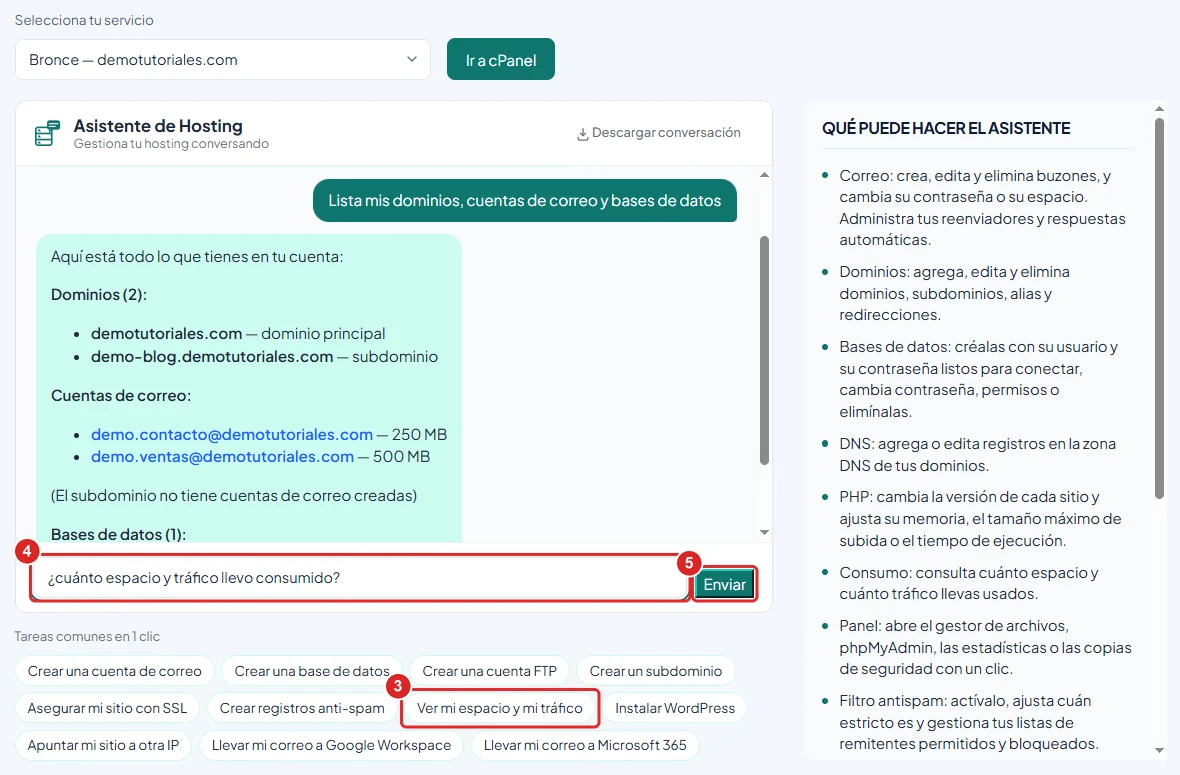
Acción Ver mi espacio y mi tráfico con su pedido escrito en el campo de mensaje y el botón Enviar -
El asistente responde con el resultado.
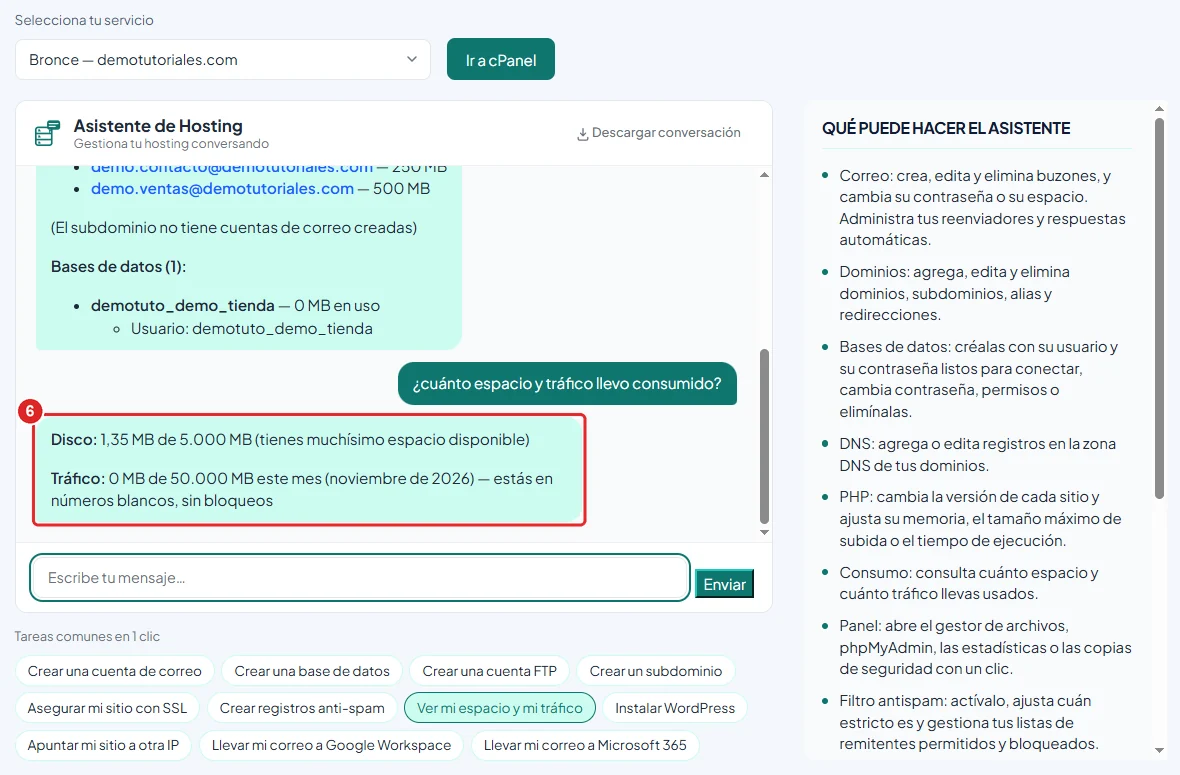
Respuesta del asistente con el espacio en disco y el tráfico usados en el mes
Consejos para pedir
- Sé específico cuando puedas: incluye el dominio o la dirección completa, por ejemplo «Lista las cuentas de correo de midominio.com». Si tu pedido es ambiguo, el asistente te preguntará antes de actuar.
- Puedes encadenar pedidos: el asistente recuerda la conversación, así que puedes decir «ahora cámbiale el espacio a 1 GB» después de crear un correo.
- Si sabes de técnica, dale los valores exactos: por ejemplo, el contenido de un registro DNS. El asistente los aplicará tal cual.
- Para abrir tu panel, usa el botón Ir a cPanel que está junto a Selecciona tu servicio.
Verificación
Cada pedido tiene su respuesta en el chat. Cuando el asistente hace un cambio, lo confirma con un mensaje como «Listo, he…». Puedes comprobarlo pidiéndole la lista correspondiente.
Problemas frecuentes
Pulsé una acción de 1 clic y no pasó nada.
Las acciones solo escriben el pedido en el campo de mensaje. Revisa el texto, completa lo que esté entre corchetes y pulsa Enviar.
El asistente me hace una pregunta en lugar de responder.
Necesita un dato para no equivocarse, por ejemplo de qué dominio quieres ver los correos. Respóndele en el chat y continuará.
El asistente dice que no puede hacer lo que le pedí.
Algunas tareas se hacen desde tu panel de control, como editar archivos, instalar aplicaciones o restaurar copias de seguridad. En esos casos, el asistente te orienta o te da un acceso directo al panel.